
https://www.youtube.com/watch?v=SafCvhZz9F8
Introdução
Este guia informativo tem como objetivo, mostrar o passo-a-passo para realizar a abertura, fechamento e encerramento de um caixa dentro do sistema VipERP.
Abertura de Caixa
Para realizarmos a abertura de um novo caixa, vamos até o PDV, em Financeiro > Abertura de Caixa, onde poderemos:
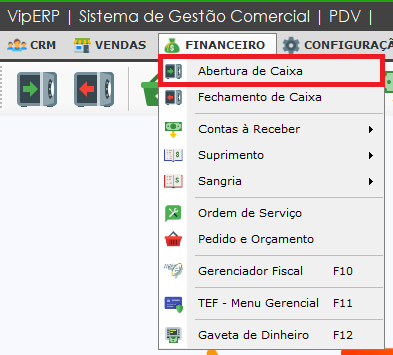
- Selecionar o responsável pela abertura do caixa
- Visualizar o Nº do Caixa
- Inserirmos o valor Inicial do Caixa
- Adicionarmos uma observação sobre o caixa que está sendo aberto (Opcional)
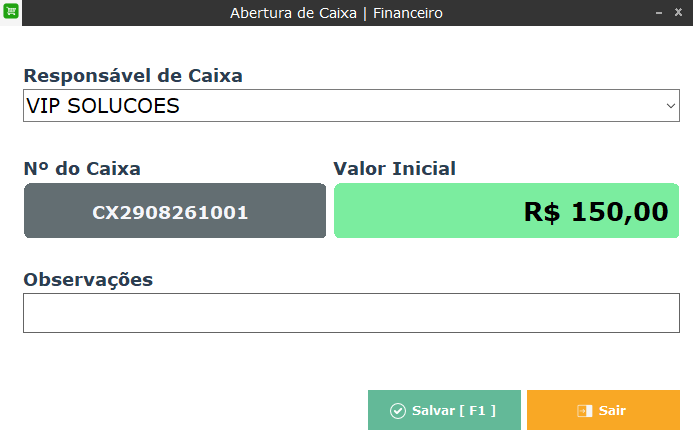
Com as informações preenchidas podemos pressionar no botão Salvar ou pressionar a tecla F1 no teclado para concluir a abertura desse caixa
Fechamento de Caixa
Após o termino do expediente, para realizarmos o fechamento do caixa que abrimos anteriormente, ainda no PDV, vamos até o menu Financeiro > Fechamento de Caixa e na tela de fechamento:
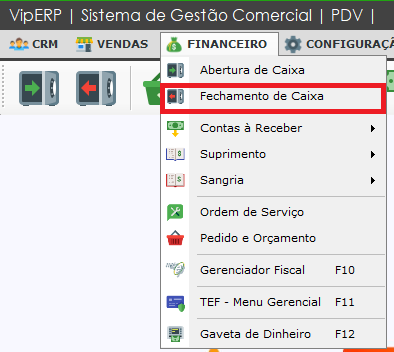
- Vamos selecionar o Responsável pelo Fechamento de Caixa
- Visualizar os valores totais das formas de pagamento utilizadas durante o expediente
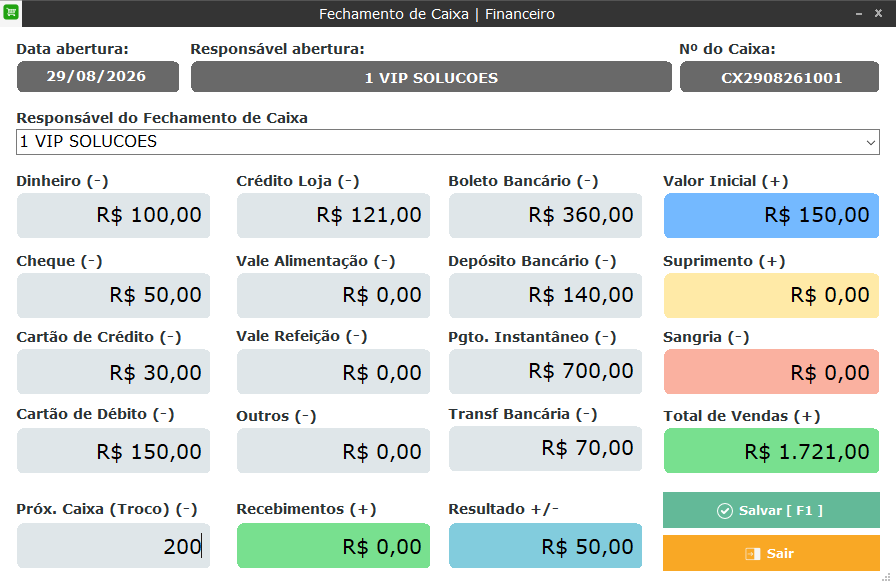
OBS: Todos os campos de forma de pagamento são preenchidos automaticamente, com exceção dos campos:
- Dinheiro;
- Próx. Caixa (Troco).
-
Esses dois campos devem ser preenchidos manualmente após a contagem do dinheiro presente na gaveta de dinheiro
- No campo Dinheiro vamos informar a quantidade que será retirada da gaveta;
- No campo Próx. Caixa (Troco) vamos informar a quantidade que deixaremos na gaveta para o próximo dia.
Com todas essa opções preenchidas, podemos pressionar o botão Salvar para que o caixa seja fechado corretamente
Encerramento de Caixa
Para que todas as informações das vendas e crediário sejam consultadas e inclusas nos relatórios, nosso próximo passo é encerrar o caixa que acabamos de fechar
Para isso vamos até o Gestão, e no menu Financeiro > Conferência de Caixa
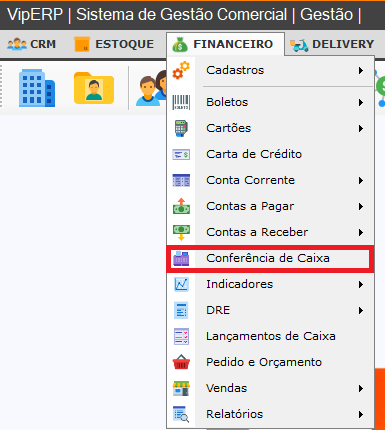
- Na tela que será exibida, devemos clicar duas vezes com o botão esquerdo do mouse sobre o terminal onde está o caixa que fechamos anteriormente
- Após selecionarmos o terminal, os caixas fechados serão exibidos no campo de visualização
- Podemos selecionar o caixa fechado clicando com o botão esquerdo do mouse em cima do seu registro
- Com o Caixa selecionado, vamos clicar no botão Encerrar Caixa
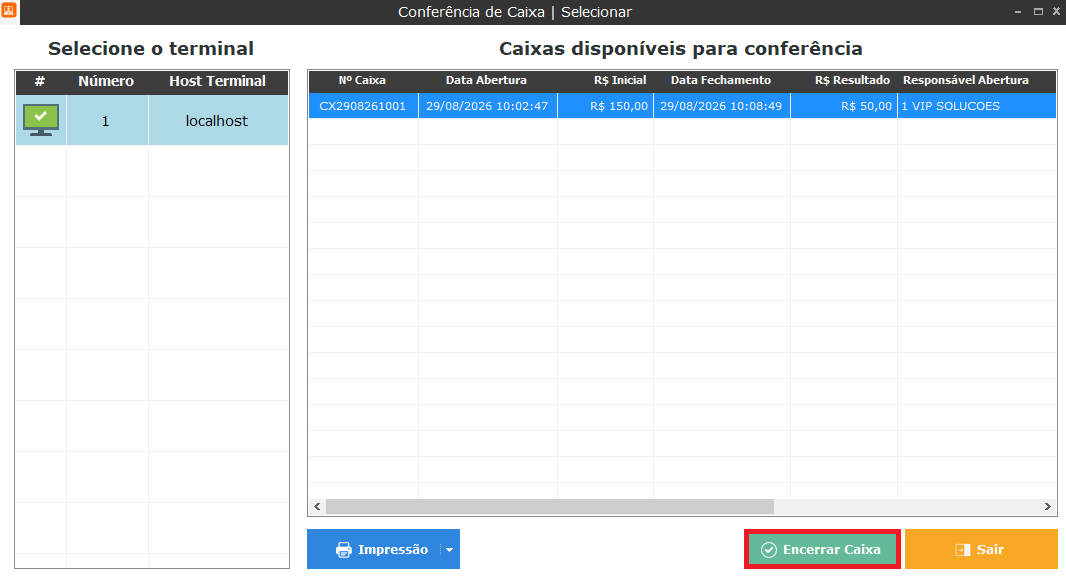
Com o caixa encerrado, todas as suas informações de vendas e crediários poderão ser consultadas a qualquer momento e poderão ser usadas para a geração de futuros relatórios
Conclusão
Com isso, aprendemos o passo-a-passo de Abertura, Fechamento e Encerramento de caixa dentro do sistema VipERP.
Caso haja alguma dúvida durante o processo, entre em contato com a nossa equipe de Suporte!