Introdução
A tela de Contas a Pagar é uma parte do nosso sistema VipERP que permite controlar todas as contas a serem pagas em um determinado mês, como aluguel, salários de funcionários, fornecedores, água, luz, entre outros. Com essa funcionalidade, você terá acesso rápido e centralizado a todos os gastos da sua empresa, eliminando a necessidade de procurar em pastas e pilhas de papéis para encontrar informações específicas sobre pagamentos ou valores.
Cadastro de uma conta
Explicação dos campos:
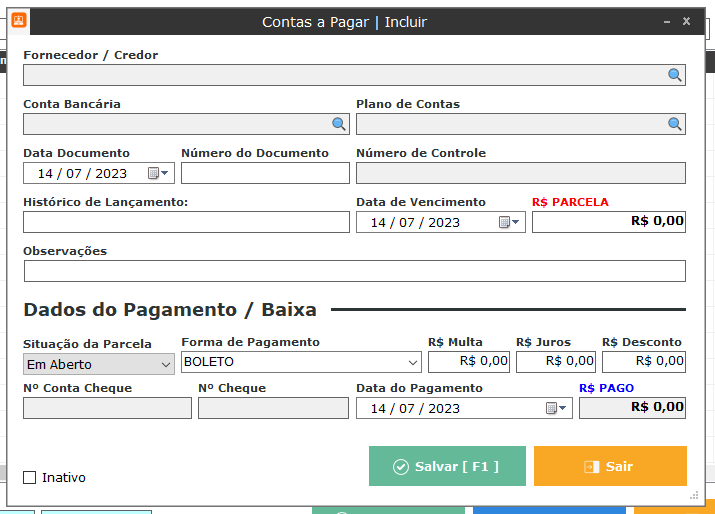
Tela de cadastro de contas a pagar
- Fornecedor/Credor: Indica quem deve receber o pagamento, como o proprietário do imóvel no caso de aluguel.
- Conta Bancária: Seleciona a conta bancária a ser utilizada para efetuar o pagamento.
- Plano de Contas: Define a categoria contábil da conta para facilitar a localização e uso em relatórios.
- Número do Documento: Informa o número do documento relacionado a essa conta, como um boleto ou uma fatura de água ou energia.
- Observação: Permite adicionar uma descrição intuitiva para identificar facilmente essa parcela.
- Valor: Indica o valor a ser pago para essa conta.
- Data de Vencimento: Define a data de vencimento dessa parcela.
- Preenchimento dos campos:
Para cadastrar uma nova conta a pagar, siga estes passos:
Acesse a tela de cadastro de contas a pagar:
Clique no atalho “
Contas a Pagar” na tela inicial do sistema ou vá para a aba
Financeiro > Contas a Pagar e, em seguida, clique em “
Títulos“.
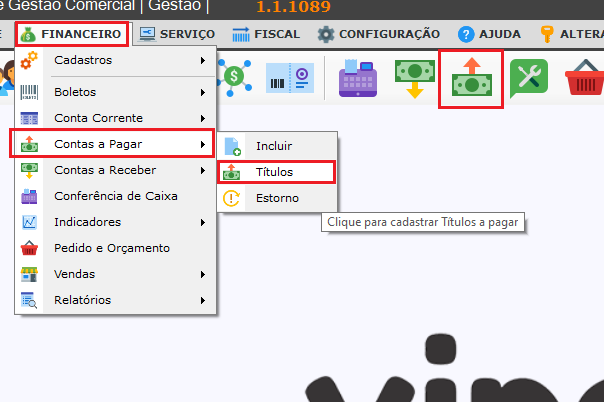
Caminho para o cadastro de contas a pagar
Na tela de cadastro de contas a pagar, clique no botão “
Incluir“.
Será aberta uma nova tela onde serão exibidos as parcelas que serão adicionadas, clique no botão com um ‘
+‘ para criar uma nova parcela.
Será aberta uma nova tela para preencher os campos da nova conta.
Preencha os campos conforme explicado anteriormente:
Fornecedor/Credor
Conta Bancária
Plano de Contas
Número do Documento
Observação
Valor
Data de Vencimento
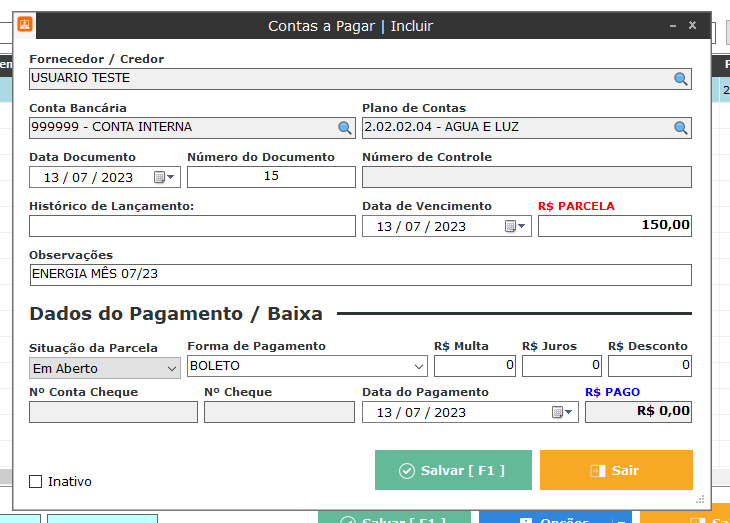
Informações de cadastro de conta a pagar preenchidos
Após preencher todas as informações, clique em “
Salvar“. A conta será registrada no sistema de contas a pagar.
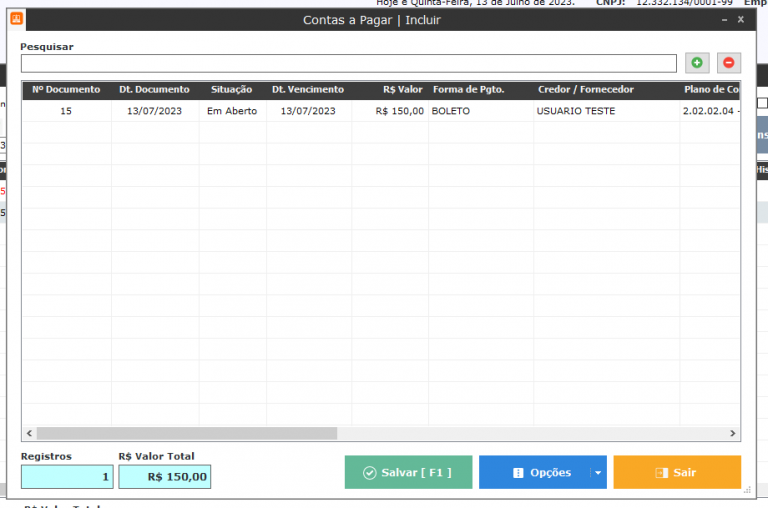
Lista de novos titulo para serem incluídos ao contas a pagar
Funcionalidades adicionais
Agora, vamos explicar as funcionalidades de Duplicar, Recorrência, Alterar Valor e Dia de Vencimento:
Duplicar Títulos:
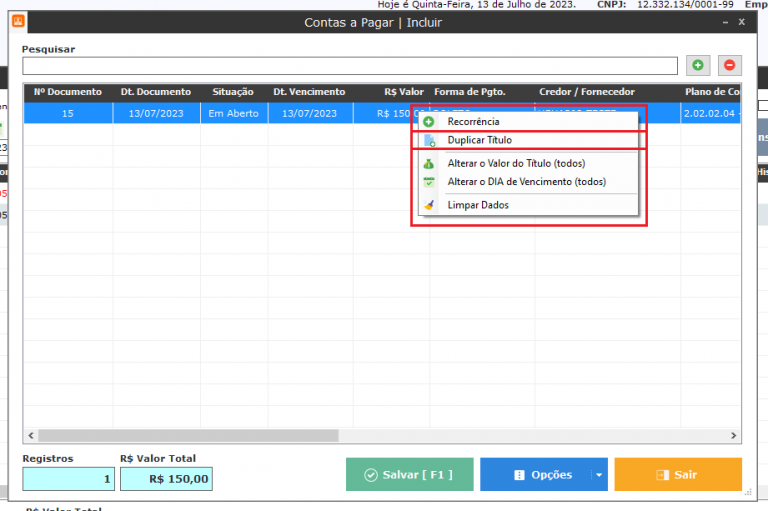
Mostrando a opção de duplicar titulos
Clique com o botão direito na conta desejada e selecione a opção “
Duplicar Título“.
Uma nova tela de cadastro será aberta, preenchida automaticamente com as informações da conta duplicada. Você pode fazer alterações, se necessário.
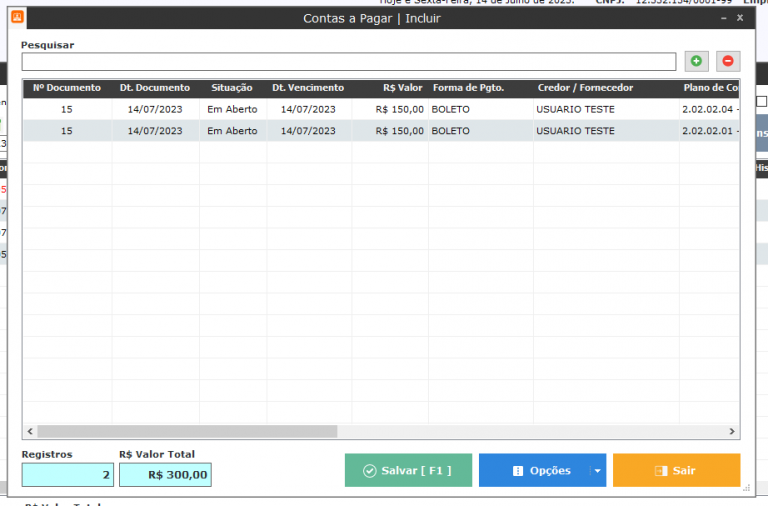
Titulo do contas a pagar duplicado
Clique em “Salvar” para incluir a nova conta duplicada nos registros.
Recorrência:
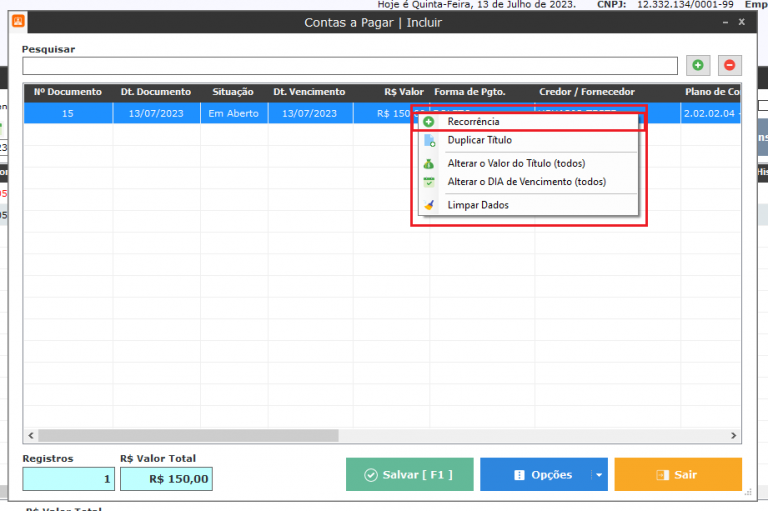
Mostrando a opção de recorrência de títulos
Clique com o botão direito na parcela desejada e selecione a opção “
Recorrência“.
Na nova tela, informe o número de parcelas a serem lançadas e os dias de recorrência.
Após fornecer essas informações, as parcelas serão lançadas automaticamente.
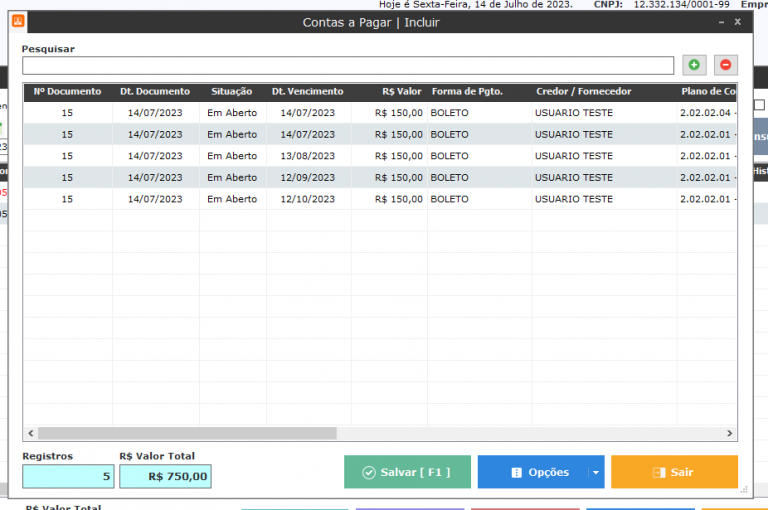
Recorrência aplicada nos títulos criados
Alterar Dia de Vencimento:
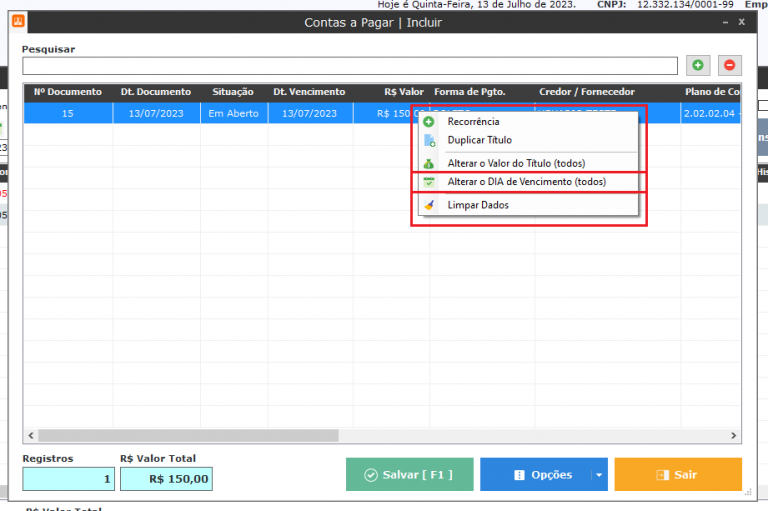
Mostrando a opção para alterar o dia de vencimento
Importante: Essa alteração será aplicada a todas as contas.
Clique com o botão direito nas parcelas na tela de registros a serem incluídos e escolha a opção “
Alterar Dia de Vencimento“.
Será aberto uma nova tela onde é informado um dia entre 1 e 28 para ser o novo dia de vencimento de todas as parcelas.
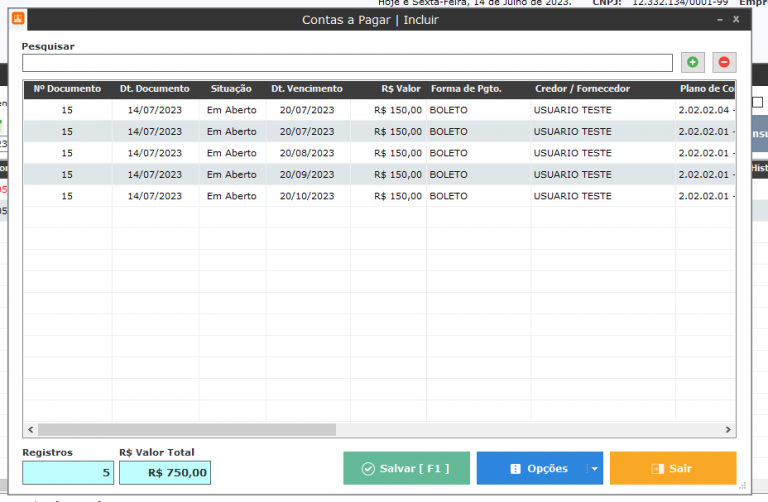
Títulos com dia de vencimento alterado
Alterar Valor do Título:
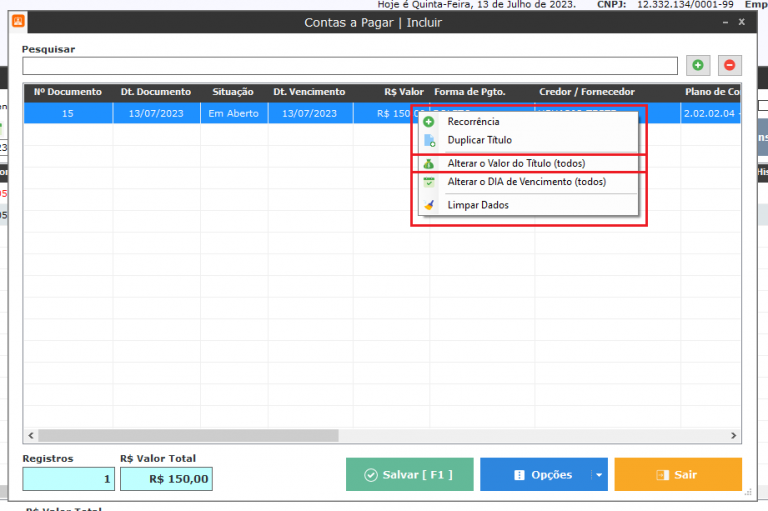
Mostrando a opção de alterar o valor dos titulos
Importante: Essa alteração será aplicada a todas as contas.
Clique com o botão direito em uma conta e selecione a opção “
Alterar Valor do Título“.
Essa alteração afetará o valor de todas as contas a serem lançadas.
Uma nova tela será aberta para informar o novo valor das parcelas.
Após digitar e confirmar o valor, todas as contas terão o valor substituído.
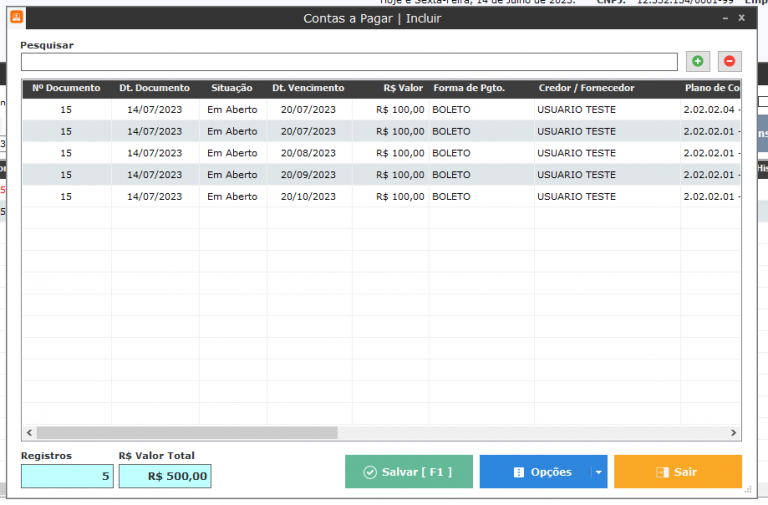
Valor dos títulos alterados
Finalização
Depois de lançar todas as contas, clique no botão “
Salvar” para registrar todos os títulos no sistema de contas a pagar.
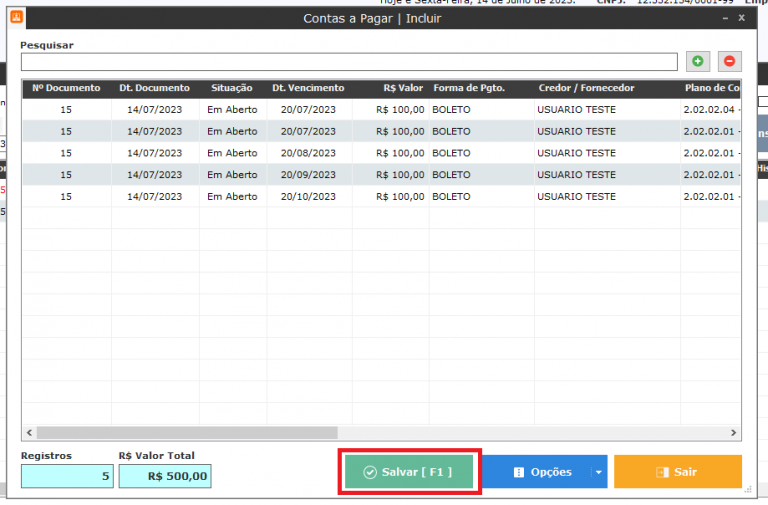
Salvando as alterações e adicionando os títulos ao contas a pagar
Caso tenha alguma dúvida, entre em contato com nossa equipe de suporte. Estamos à disposição para ajudar!
