Nesse post, iremos mostrar o passo a passo para configurar a Nota fiscal no nosso Gestão
Com o certificado já instalado (Se não estiver, cliquei aqui e siga os passos para instalar), vamos até o nosso
Gestão > Configuração > Nota Fiscal Eletrônica.
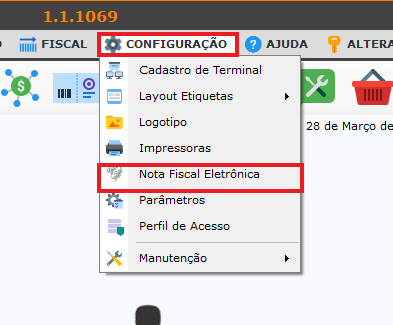
Como acessar as configurações de nota fiscal
Dentro da tela de
Nota Fiscal Eletrônica, vamos pressionar no botão incluir na imagem 1 e depois preencher as informações da imagem 2:
No 1° campo vamos selecionar a sua empresa que está cadastrada no sistema, e para isso, basta pressionar na lupa ao final do campo "
Selecione a Empresa desejada", então com a nova aba aberta você verá sua empresa, portanto basta dar um duplo clique em cima para seleciona-la.
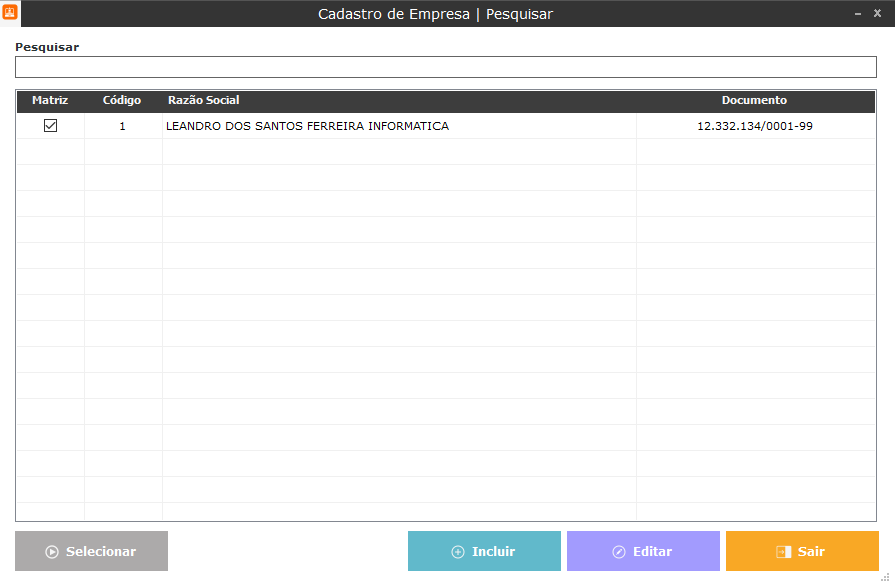
Seleção de empresa para emissão de nota fiscal
Com a empresa selecionada, vamos alterar o campo de "
Série", será necessário inserir no lugar do
0 o número
1.
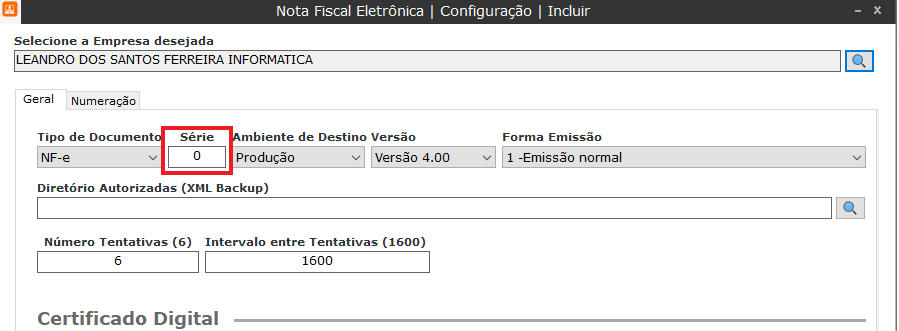
Configurando numero de série
Agora na parte inferior, vamos selecionar o nosso certificado digital, pra isso vamos até o final da linha "
Selecione o certificado digital desejado" e pressionar na lupa.
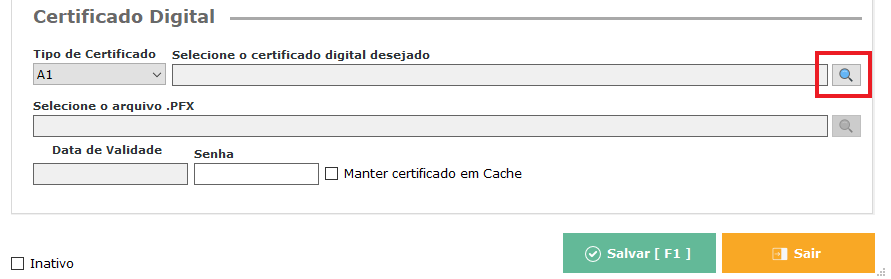
Seleção de certificado digital no sistema
Agora pressione no botão de
OK.
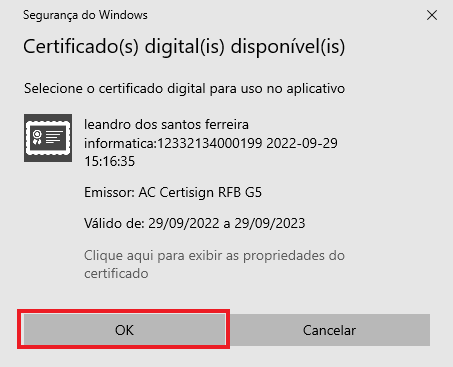
Confirmação do certificado digital
Então você pode notar que os dados do certificados foram preenchidos.
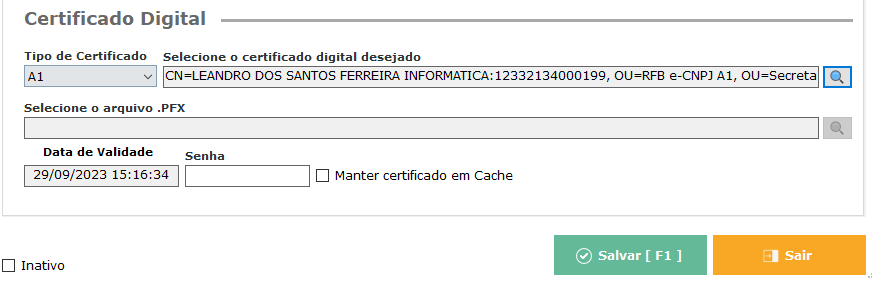
Certificado digital selecionado no sistema
Agora vamos inserir os dados referente a numeração da nota, para isso vamos alterar a aba de
Geral para a de
Numeração.
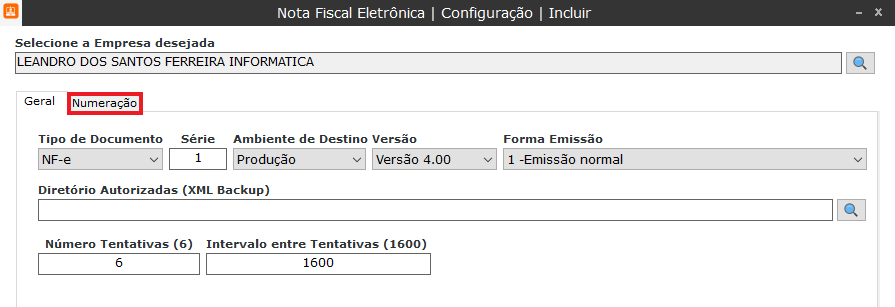
Configuração de numeração da nota fiscal
Dentro da tela de
numeração, pressione o botão de
Incluir.
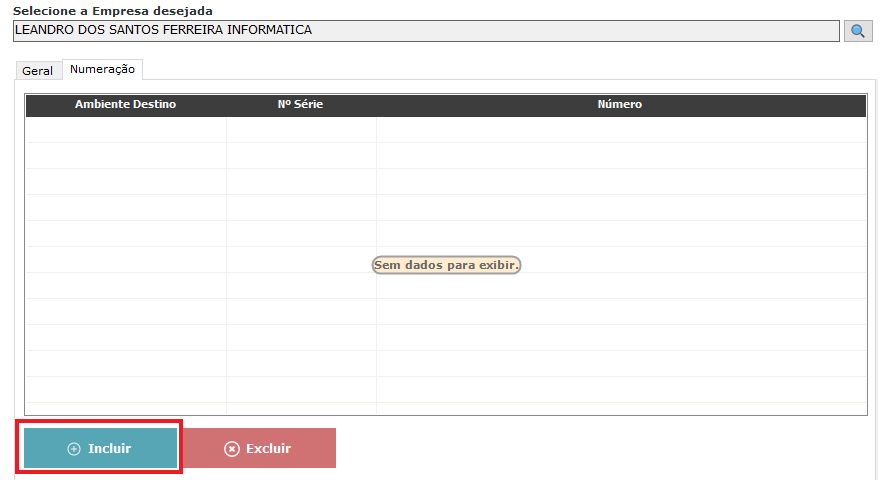
Incluindo numeração de nota fiscal
Preencha os campos de acordo com as informações a baixo:
Ambiente de destino: será mantido em
Produção.
N° Série: deverá inserir o número
1.
Ultimo número fiscal: Campo aonde será inserido o número da ultima nota fiscal emitida (caso nunca tenha emitido nenhuma NF-e, basta preencher o campo com 0).
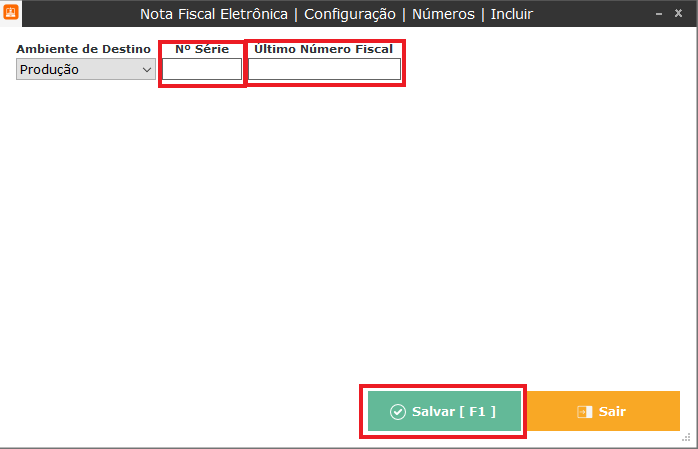
Preenchendo campos de numero de série da nota e último número fiscal
Agora basta pressionar nos 2 botões de
Salvar subsequentes, que a configuração da
Nota Fiscal eletrônica estará efetuada.
Como importar o certificado no banco de dados para emissão de notas em outros computadores
Para que esse modelo de configuração seja efetuado, só é possível configurar caso o certificado seja A1(Arquivo).
Vamos até o nosso
Gestão > Configuração > Nota Fiscal Eletrônica.
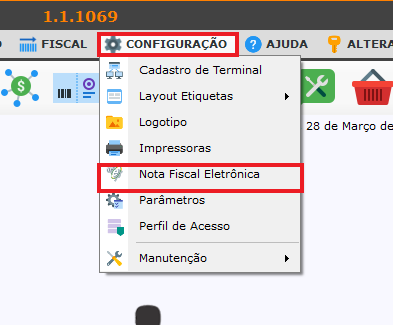
Como acessar as configurações de nota fiscal
Dentro da tela de
Nota Fiscal Eletrônica, vamos pressionar no botão incluir na imagem 1 e depois preencher as informações da imagem 2:
No
1° campo vamos selecionar a sua empresa que está cadastrada no sistema, e para isso, basta pressionar na lupa ao final do campo "
Selecione a Empresa desejada", então com a nova aba aberta você verá sua empresa, portanto basta dar um duplo clique em cima para seleciona-la.
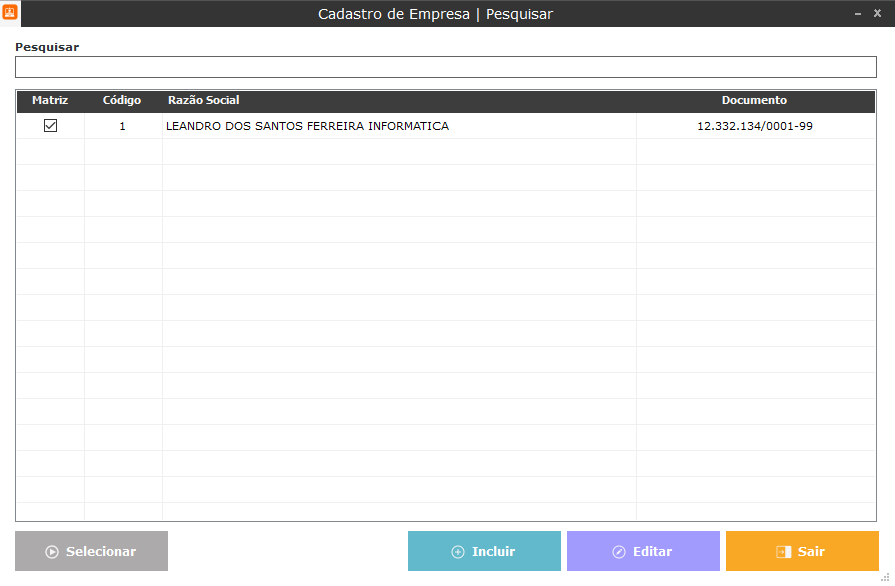
Seleção de empresa para emissão de nota fiscal
Com a empresa selecionada, vamos alterar o campo de "
Série", será necessário inserir no lugar do
0 o número
1.
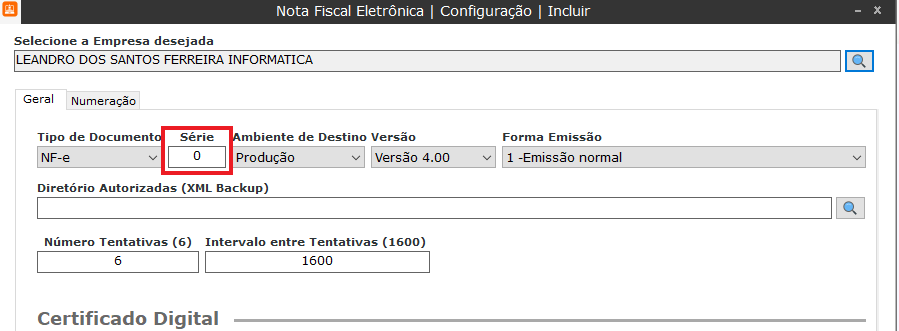
Configurando numero de série
Na parte inferior, no campo
Tipo de Certificado selecione a opção
A1 Arquivo, em seguida no campo Selecione o arquivo
.PFX, clique na lupa que se encontra na frente desse campo, e selecione o certificado, em seguida
informe a senha do certificado e marque a opção
Manter certificado em Cache.
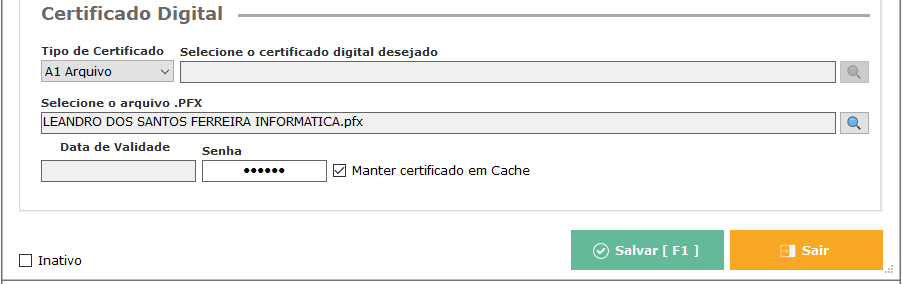
Seleção de certificado digital no sistema
Agora vamos inserir os dados referente a numeração da nota, para isso vamos alterar a aba de
Geral para a de
Numeração.
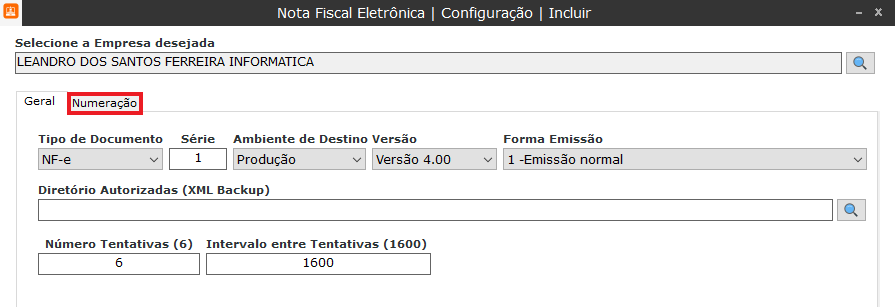
Dentro da tela de numeração, pressione o botão de
Incluir.
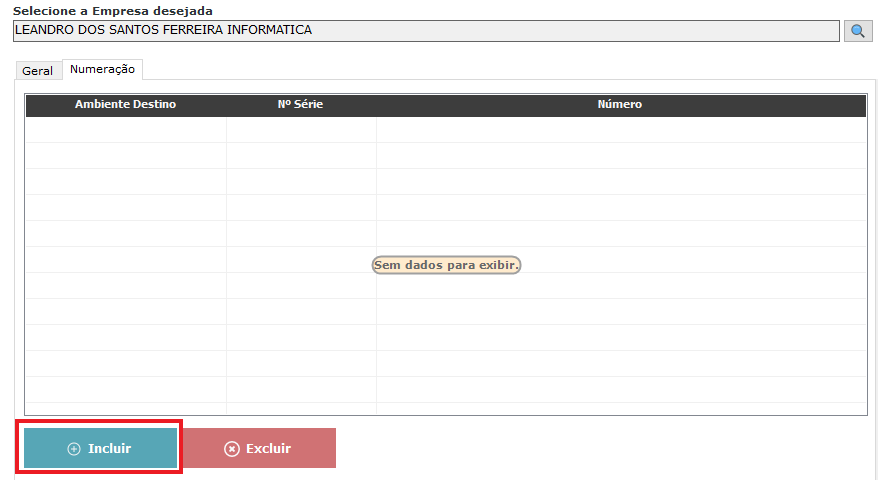
Configuração de numeração da nota fiscal
Preencha os campos de acordo com as informações a baixo:
Ambiente de destino: será mantido em
Produção.
N° Série: deverá inserir o número 1.
Ultimo número fiscal: Campo aonde será inserido o número da ultima nota fiscal emitida (caso nunca tenha emitido nenhuma NF-e, basta preencher o campo com 0).
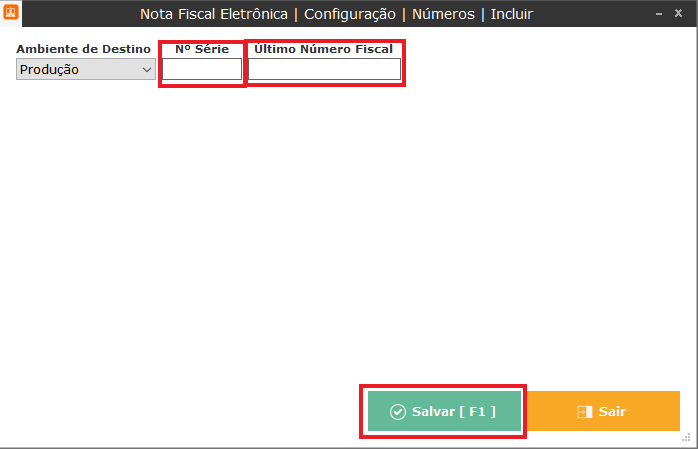
Preenchendo campos de numero de série da nota e último número fiscal
Agora basta pressionar nos 2 botões de Salvar subsequentes, que a configuração da Nota Fiscal eletrônica estará efetuada.
