Introdução
Nesta postagem, abordaremos a configuração das etiquetas, fornecendo dicas e observações importantes para facilitar o processo. Se você tiver alguma dúvida, não hesite em entrar em contato com nossa equipe.
Impressão e Tamanho
No
VipERP, temos suporte para 2 tipos de impressão:
Impressão a Laser e
Impressão Térmica.
Impressão a Laser: Utiliza uma
impressora A4 e
folhas A4 com etiquetas.
Impressão Térmica: Refere-se a
impressoras específicas para a impressão de etiquetas.
Alterando as Medidas do Layout de Impressão a Laser
Para editar um layout de etiquetas, é essencial entender como cada parte influencia o processo, evitando perda de tempo ou erros de configuração.
Utilizaremos como exemplo o modelo de impressão
Pimaco A4351 5×13.
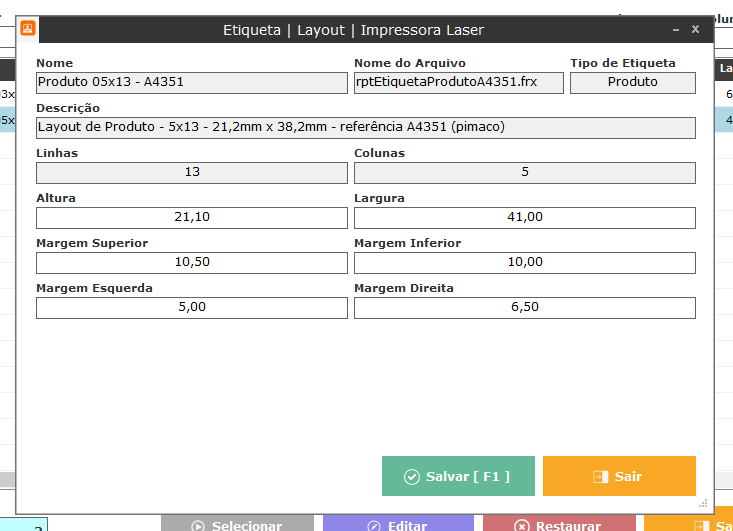
Tela de configuração de layout de impressão das etiquetas
Nesta tela, encontraremos informações sobre a folha de etiquetas e algumas medidas padrão, como a quantidade de linhas e colunas.
Além disso, existem campos que podem ser ajustados conforme necessário, tais como:
Altura,
Largura,
Margem Superior,
Margem Inferior,
Margem Esquerda e
Margem Direita.
Vamos explorar como cada um desses campos afeta a impressão final.
Tamanho e Margens
Altura e Largura: Esses campos definem o tamanho da etiqueta utilizada (
medidas em milímetros – mm). Aumentar esses valores resultará em etiquetas maiores, ocupando mais espaço na impressão.
Margens: Responsáveis pelo espaçamento externo do conteúdo a ser impresso.
Altura e Largura estão representadas em
VERDE na imagem abaixo.
A cor
PRETA representa a Folha de Etiquetas.
A cor
VERMELHA indica as Margens.
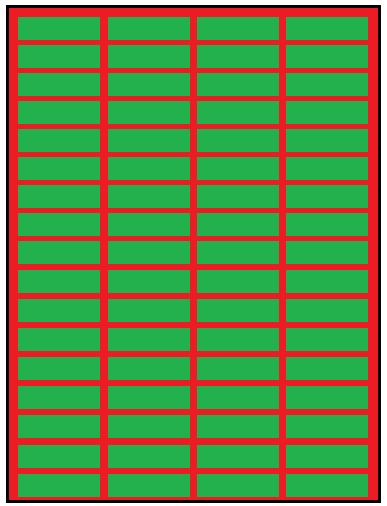
Exemplo de layout
Conclusão
Compreendendo como as margens influenciam o layout de impressão, você poderá realizar alterações com mais precisão e facilidade, sabendo exatamente como ajustar as margens em cada situação.
Se você tiver alguma dúvida ou precisar de assistência adicional, entre em contato com nossa equipe para obter suporte.
