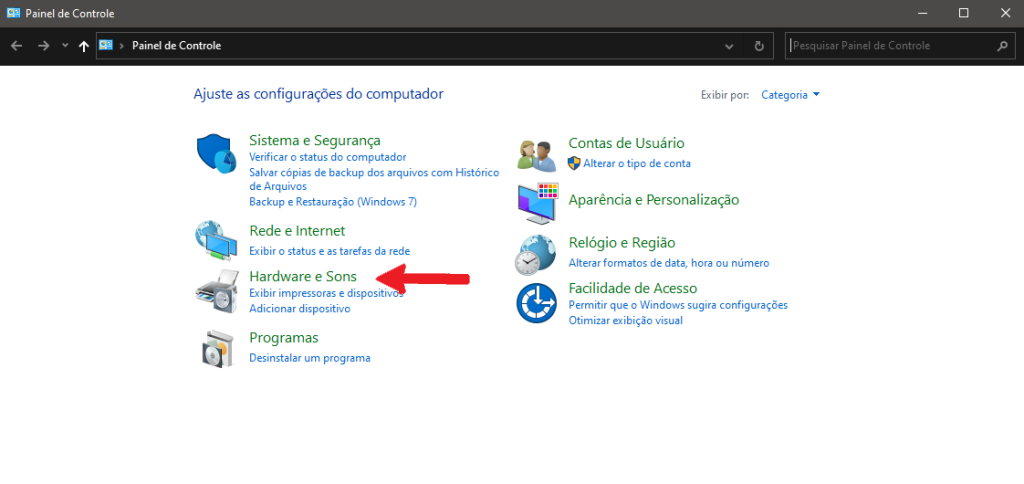
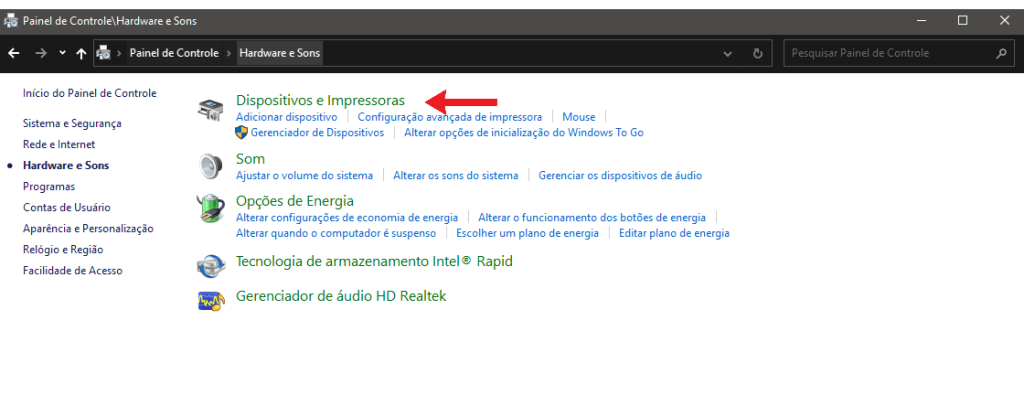
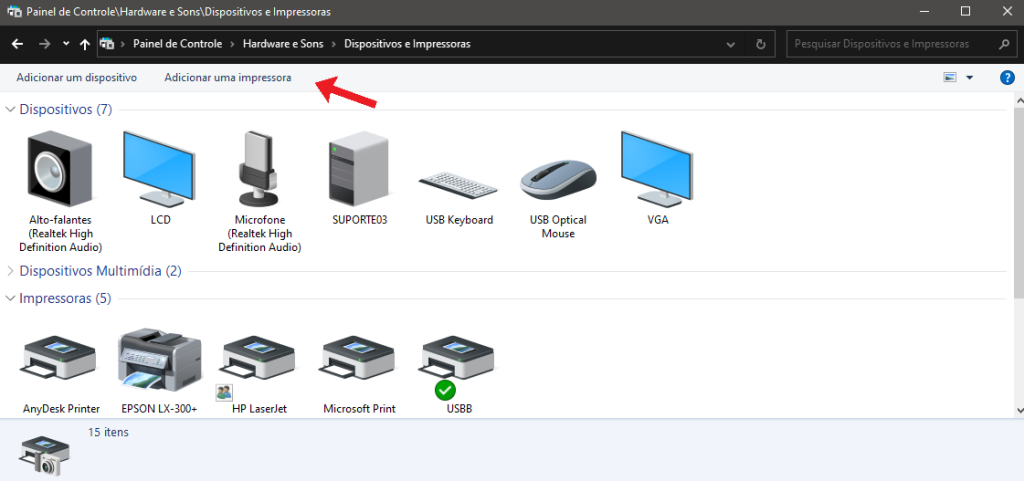
Após isso, vá até Adicionar uma impressora.
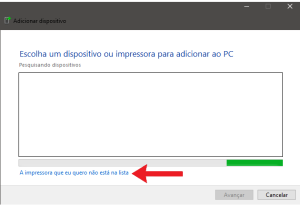
Em seguida selecione: “A impressora que eu quero não está na lista”.
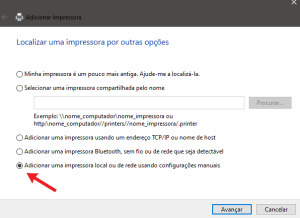
Escolha a última opção: “Adicionar uma impressora local ou de rede usando configurações manuais”.
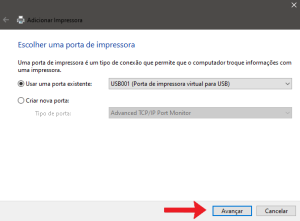
Selecione a opção “Usar uma porta existente:” e, em seguida, selecione a porta “USB001”.
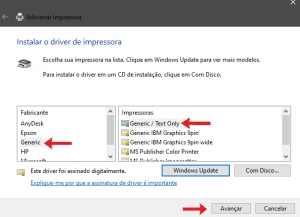
Para instalar os drivers, selecione “Generic” e “Generic / Text Only” e clique em Avançar.
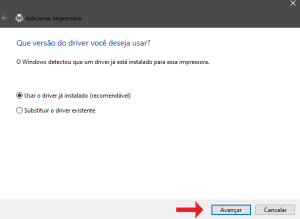
Caso o driver já esteja instalado, serão apresentadas duas opções: “Usar o driver já instalado” ou “Substituir o driver existente”. Selecione a opção desejada.
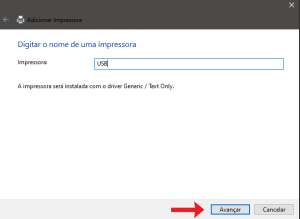
Após isso, é necessário digitar o nome da impressora (normalmente utilizamos “USB”).
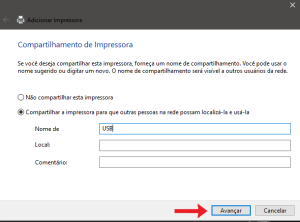
Selecione a opção para compartilhar a impressora e informe o nome conforme digitado anteriormente.
Por fim, imprima uma página de teste para verificar se a impressão está funcionando corretamente e, em seguida, clique em Concluir.
2° Passo: Configuração no VipERP.
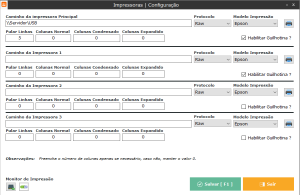
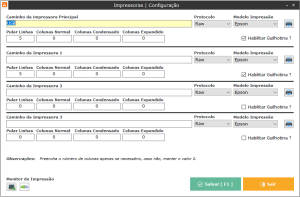
Abra o Gestão (Sendo possível também pelo PDV) e vá até Configuração > Impressoras.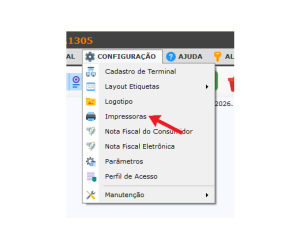
Preencha o Caminho da impressora Principal com o nome inserido durante a instalação, no caso, “USB”.
Em Protocolo, selecione “Raw” (no nosso caso, pois a impressora está conectada ao computador onde foi instalada).
Para o modelo de impressão, caso não seja Bematech ou Daruma, selecione o modelo Epson.
Existem quatro campos onde é possível configurar o layout da sua impressão conforme desejar.
É possível também habilitar a guilhotina, para que o cupom seja cortado assim que a impressão for concluída.
Por fim, realize a impressão de teste clicando no ícone da impressora ao lado.
Impressora via IP Direto:
Caso a impressora não esteja conectada a nenhum computador, o procedimento é exatamente o mesmo, porém o Caminho da impressora Principal deve ser preenchido com o IP da impressora. Em Protocolo, selecione Rede. Exemplo: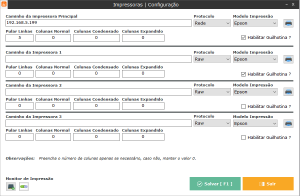
Impressora via Compartilhamento Local:
Caso a impressora esteja conectada a outro computador, o Caminho da impressora Principal deve ser preenchido com: \\NOME_COMPUTADOR\NOME_IMPRESSORA, por exemplo: \\Servidor\USB. Em Protocolo, mantenha Raw.