Nesse post, vamos realizar a troca no sistema
VipERP do seu antigo certificado digital pelo novo.
Com o
certificado já instalado (Se não estiver, cliquei aqui (https://ajuda.sistemaviperp.com.br/como-instalar-certificado-digital-a1/) e siga os passos para poder instalar), Vamos até nosso
Gestão > Configuração > Nota Fiscal Eletrônica.
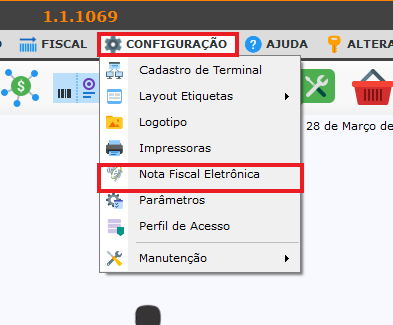
Caminho para configuração da nota fiscal
Dentro da aba aberta, vamos selecionar a configuração de NF-e da empresa e pressionar em
EDITAR.
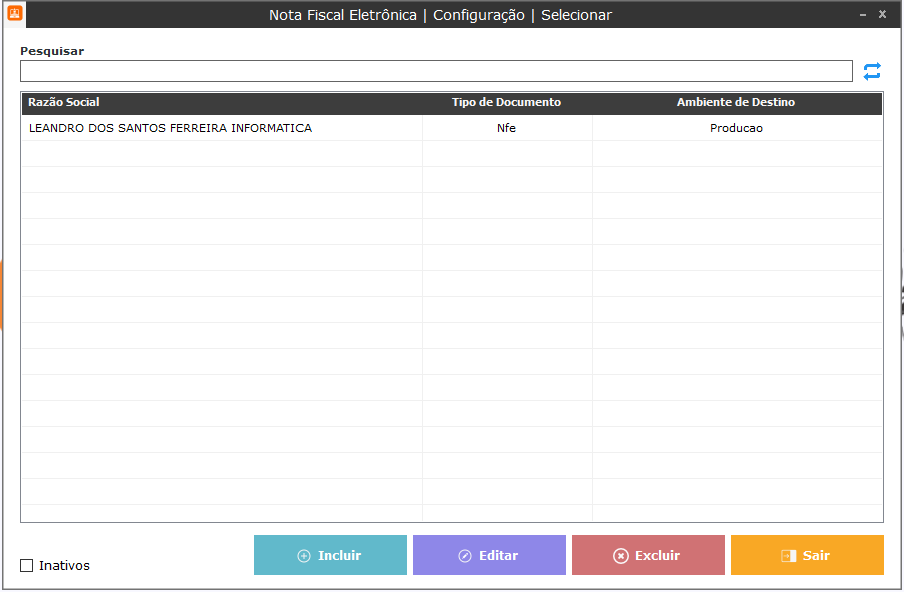
Tela de cadastro de empresa para a emissão de notas fiscais
Direcione até a metade de baixo da configuração, aonde fica localizado o
Certificado Digital, agora vá até o final da linha e pressiona em cima da Lupa.
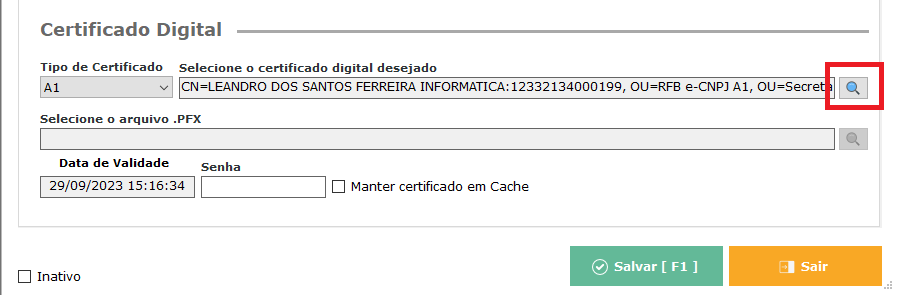
Seleção do certificado digital para emissão de notas fiscais
Ao pressionar na lupa, ele irá abrir a opção do certificado, para saber se é o novo certificado que foi apresentado,
repare na data de validade informada.
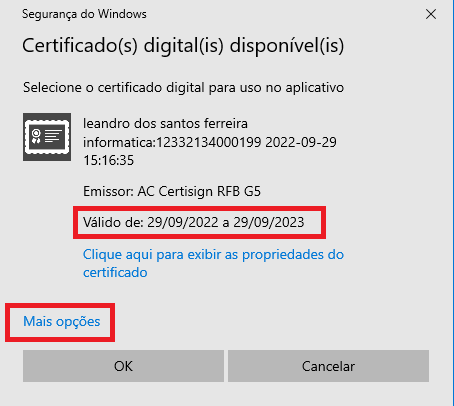
Confirmação do certificado digital e verificação de validade
Se a data não estiver vencida, pode pressionar em
OK.
Porém, caso ainda esteja aparecendo o certificado antigo, pressione em "
Mais Opções" em azul, que ele irá expandir os certificados instalados no computador, então você pode clicar em outro que será mostrado as informações dele, e quando encontrar o atualizado, basta pressionar em
OK.
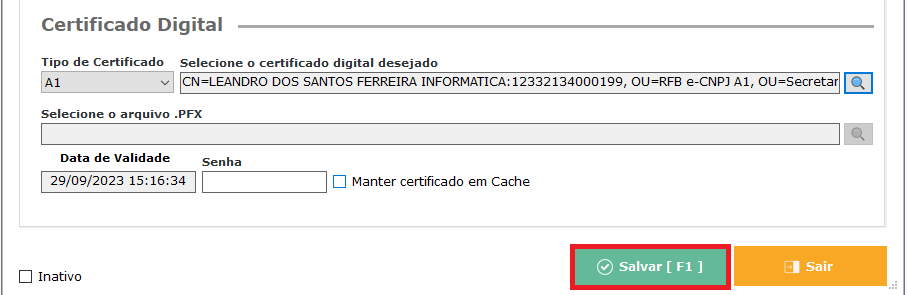
Certificado digital inserido e confirmado
Agora pressione em
Salvar, e pronto,
seu certificado digital foi atualizado.
