
https://youtu.be/T--YR1gxHTk?si=-lYlBdo4PID2-qFn
Introdução
Este guia explicativo, tem como objetivo mostrar o passo a passo para gerar o relatório de DRE dentro do sistema VipERP.
Permissões:
Para o primeiro passo, é necessário habilitar algumas permissões para configurar o DRE. Para isso, no Gestão, vá até o menu CRM> Cadastro > Usuário:
-
Selecione o Usuário que terá a permissão para configurar e gerar o DRE;
-
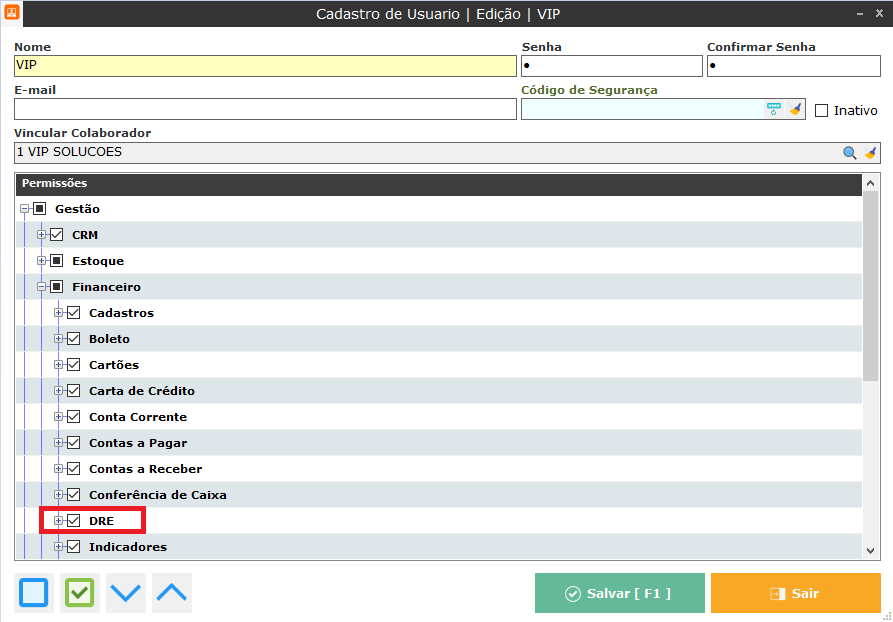
Maximize a opção Gestão > Financeiro e habilite a opção DRE;
-
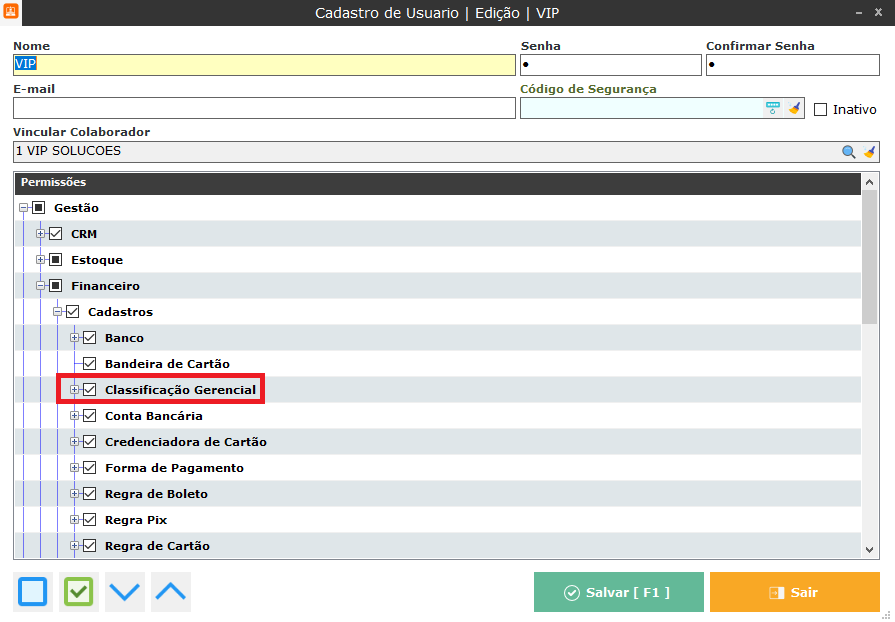
A seguir, maximize os Cadastros e habilite a Classificação Gerencial;
-
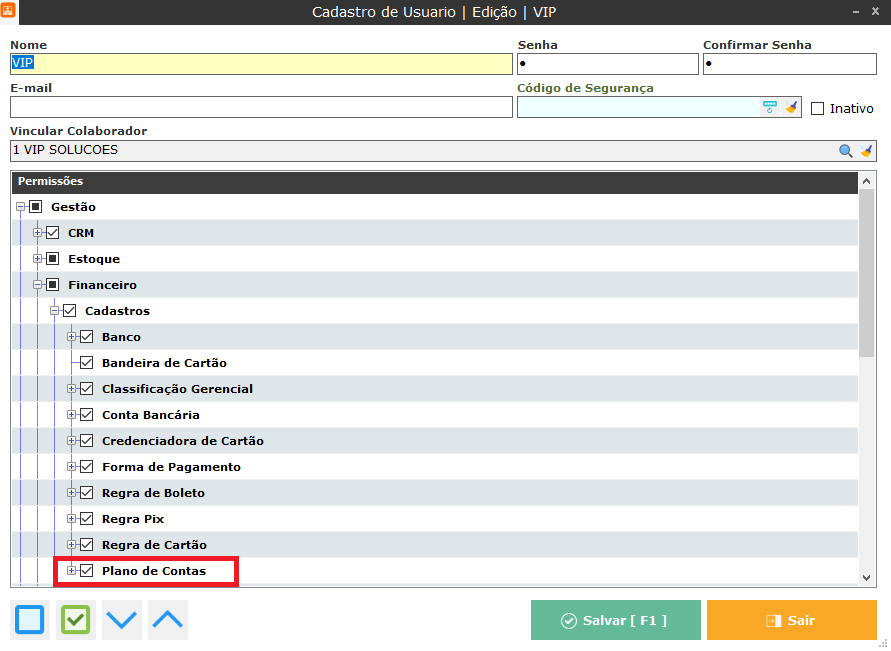
Verifique se a permissão Plano de Contas já está habilitada, pois será necessário para as configurações também;
-
Após habilitadas as permissões do usuário, clique em Salvar.
Cadastro das Classificações Gerenciais:
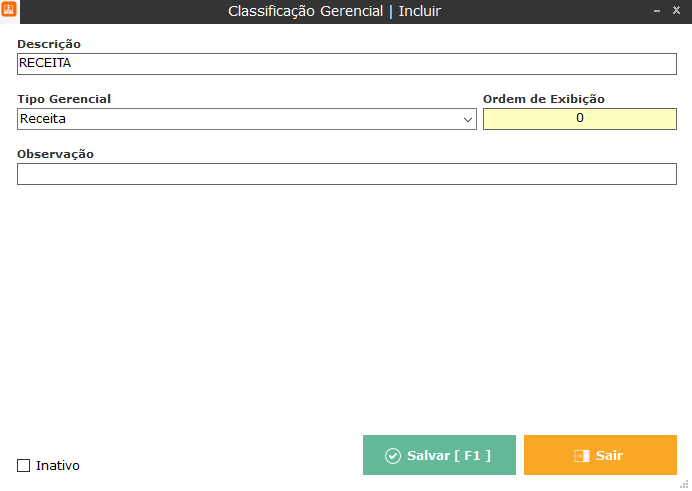
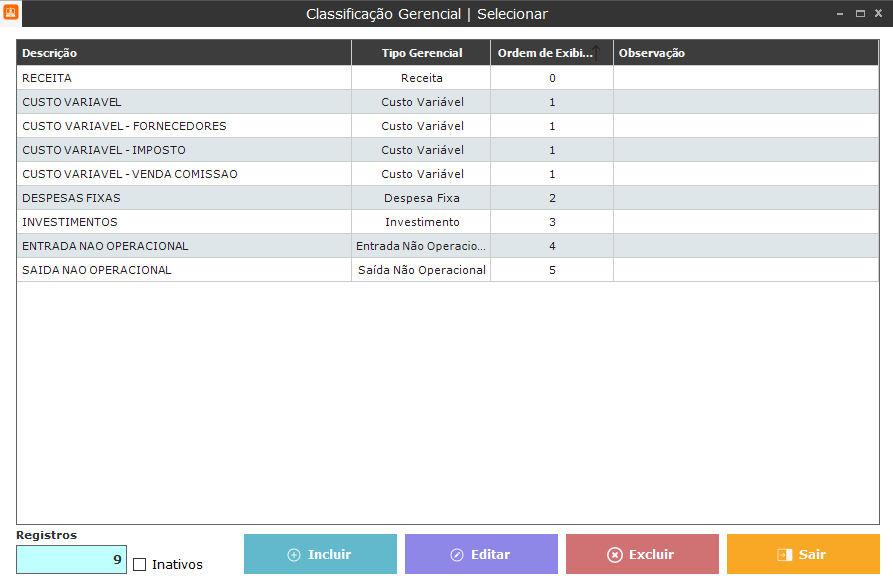
Nessa etapa, realizaremos os cadastros da seguintes Classificações Gerenciais:
- Receita;
- Custo variável;
- Despesa fixa;
- Investimento;
- Entrada não operacional;
- Saída não operacional.
-
Ainda no Gestão, vá até o menu Financeiro > Cadastros > Classificação Gerencial;
-
Pressione o botão Incluir;
-
Preencha os campos obrigatórios Descrição e Ordem de Exibição;
Plano de Contas
Com todas as Classificações Gerenciais cadastradas, podemos dar seguimento com a configuração do Plano de Contas, em Financeiro > Cadastro > Plano de Contas:
-
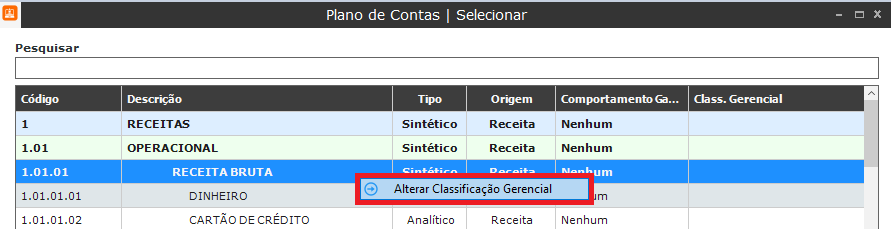
Selecione com o botão direito o campo "Receita bruta" e clique em Alterar Classificação Gerencial;
-
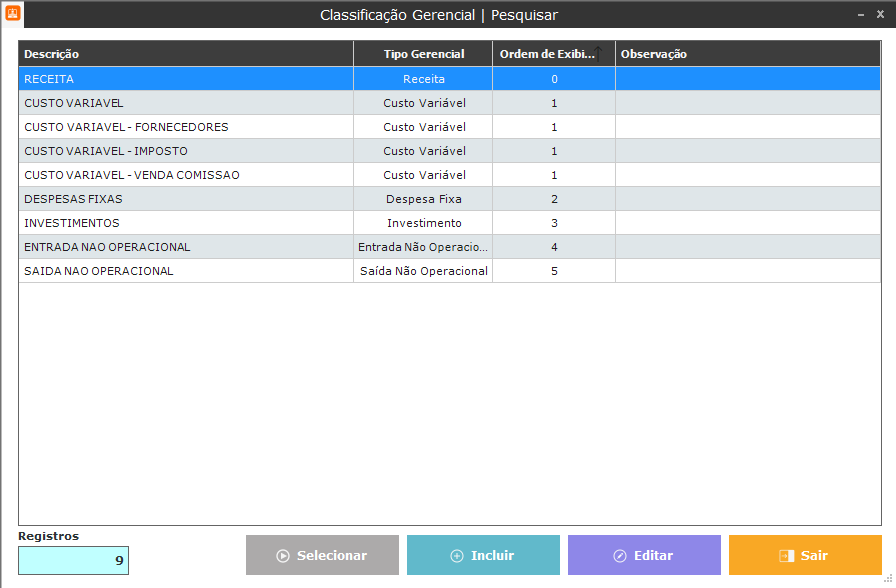
Selecione a classificação Receita que criamos anteriormente;
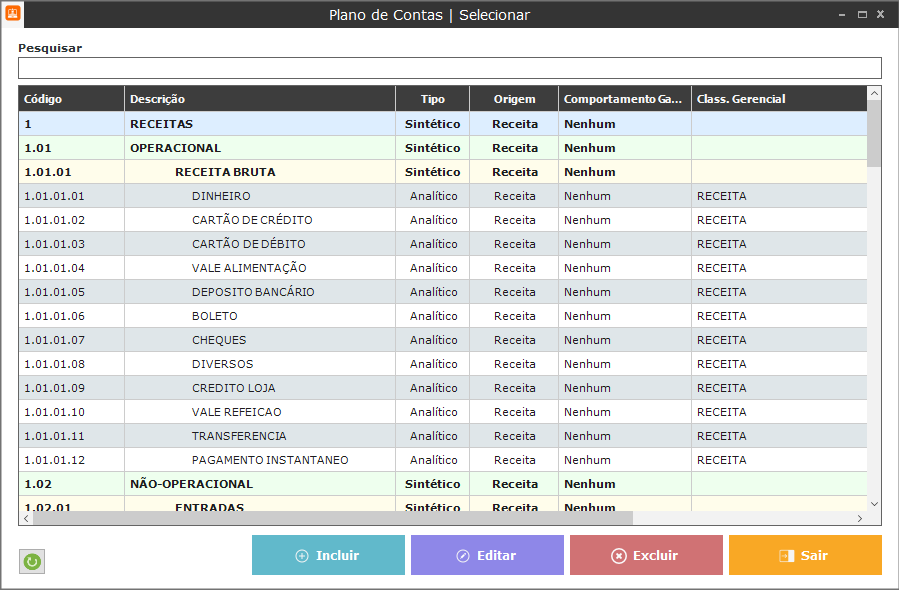
- Dessa forma, todos os itens da categoria Receita Bruta terão a classificação gerencial como Receita
-
Repita o processo com todos os outros, de acordo com a descrição do plano de contas;
Gerando o DRE analítico
Com o Plano de Contas configurado, será possível gerar o DRE, em Financeiro > DRE > Analítico:
-
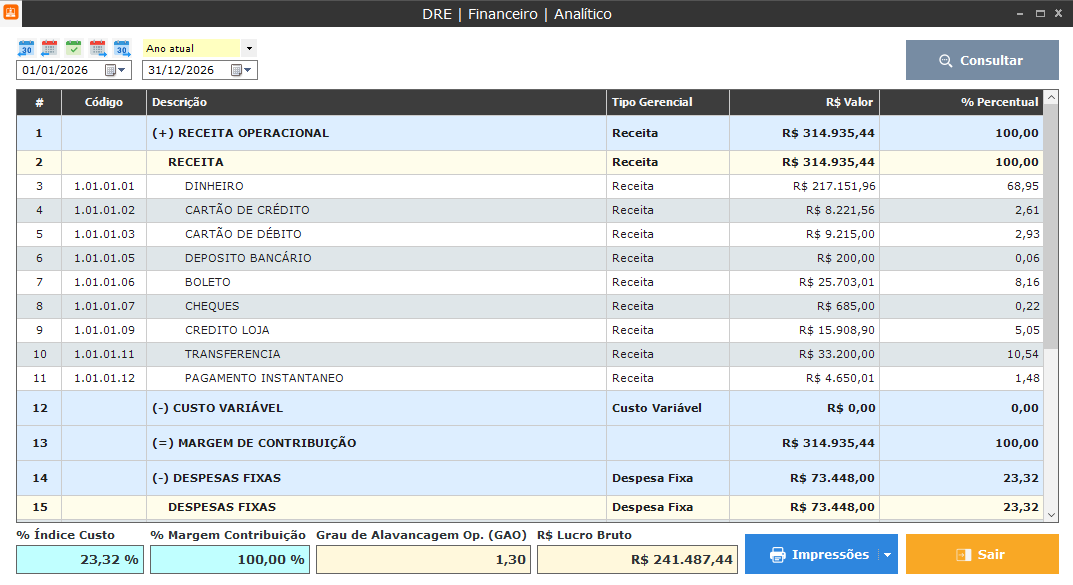
Selecione o período que deseja gerar o relatório, e clique no botão "Consultar";
-
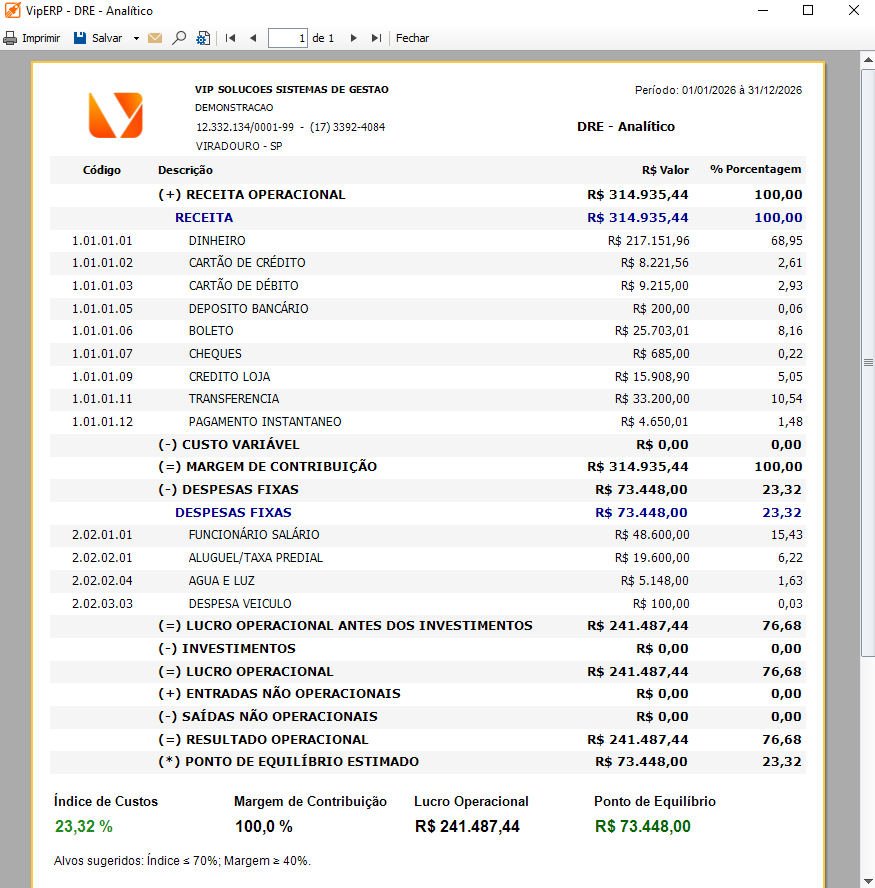
Após o sistema realizar a consulta, é possível realizar a listagem, clicando no botão Impressões > Listagem;
-
Com a listagem gerada, é possível consultar os resultados e valores do relatório, além de conseguir salvar em PDF e Excel
Conclusão
Com isso, aprendemos como configurar e utilizar o relatório de DRE dentro do sistema VipERP.
Caso haja alguma dúvida durante o processo, entre em contato com a nossa equipe de Suporte!