
Introdução
Este guia informativo tem como objetivo, mostrar o passo-a-passo de inclusão manual de uma Entrada de Mercadorias dentro do sistema VipERP.
Acessando a Funcionalidade
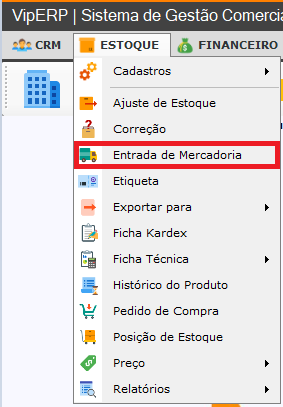
- No Gestão, vá até o menu Estoque > Entrada de Mercadorias
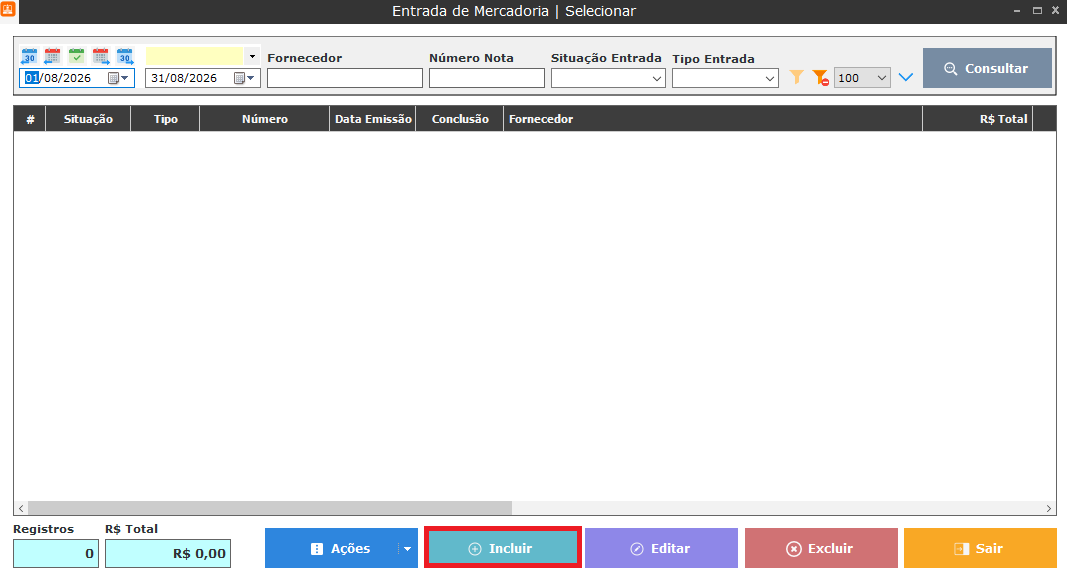
- Na tela de visualização das entradas registradas vamos selecionar o botão Incluir
Dados Gerais
Na aba Dados Gerais da entrada, será necessário informar 3 campos obrigatórios:
1. Fornecedor
2. Número Nota
3. Tipo da Entrada
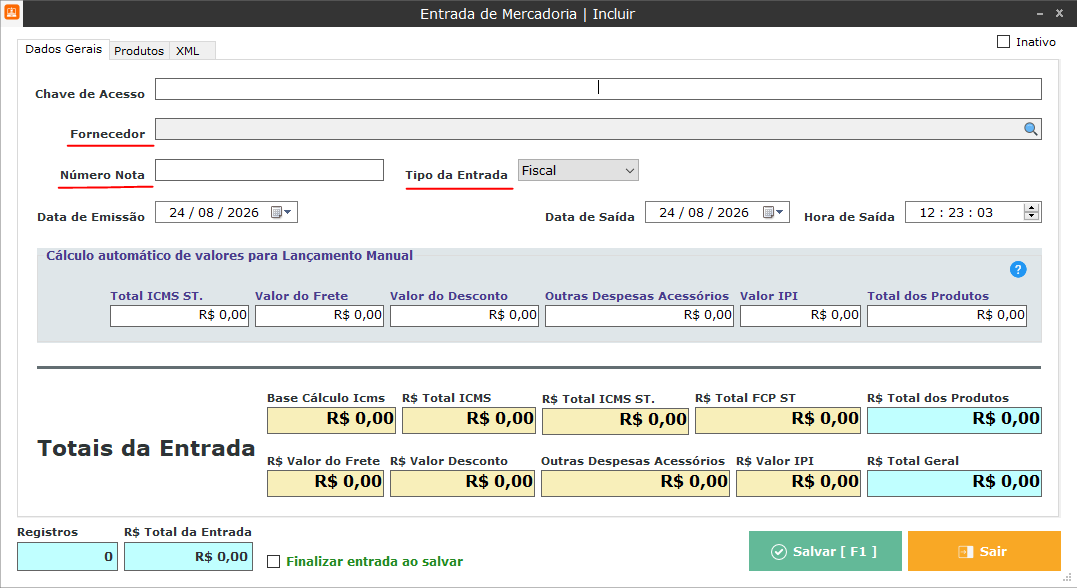
- Caso tenha a nota de compra em mão é possível informar a Chave de Acesso, mas não é obrigatório para a finalização da entrada
Produtos
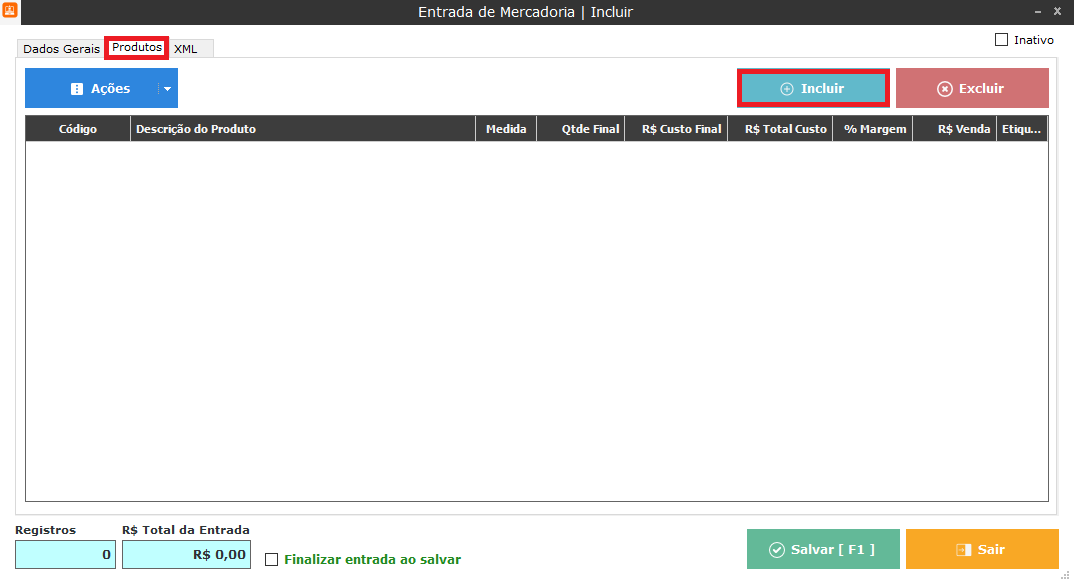
Na aba Produtos, ao clicarmos em Incluir seremos redirecionados até a tela de inclusão de produtos.
No campo Código, podemos informar o produto com o código do produto, pressionando o botão F2 no teclado ou clicando na lupa azul ao lado do campo Descrição do Produto
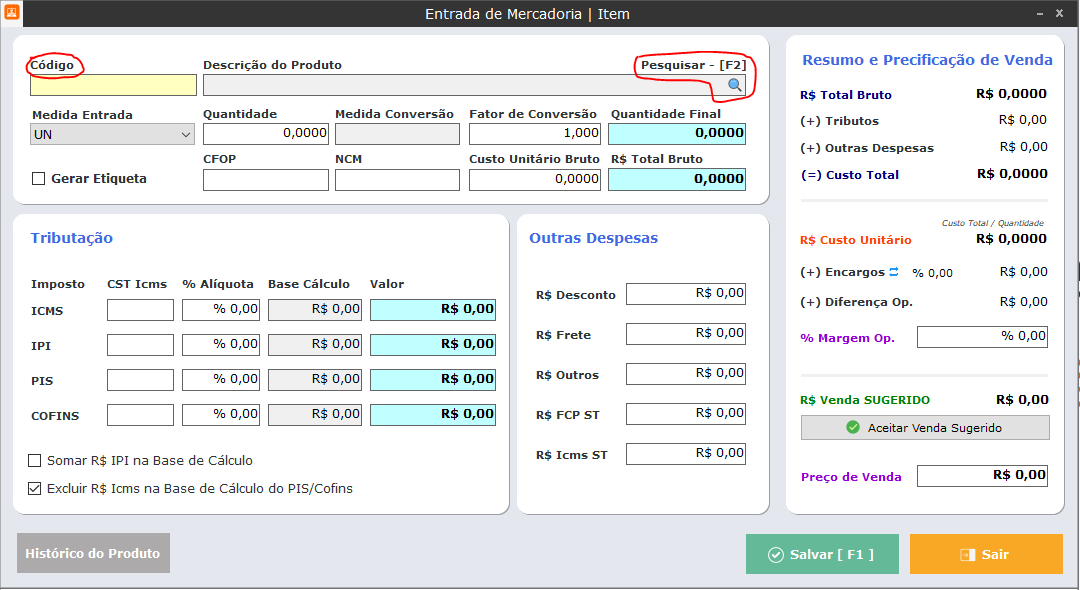
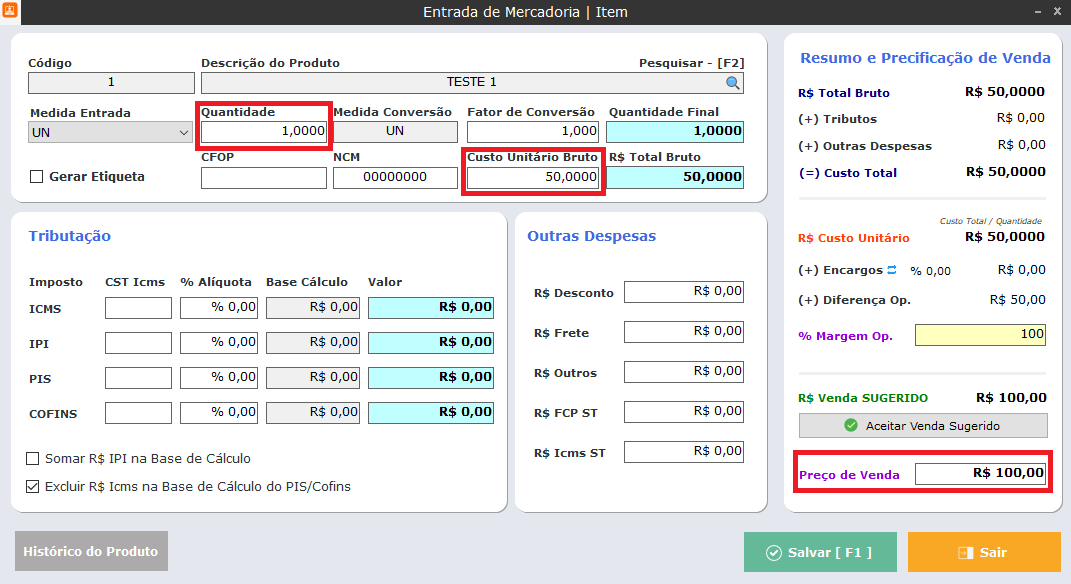
Após selecionar o produto, devemos preencher os campos obrigatórios:
- Quantidade
- Custo Unitário
- Valor de venda
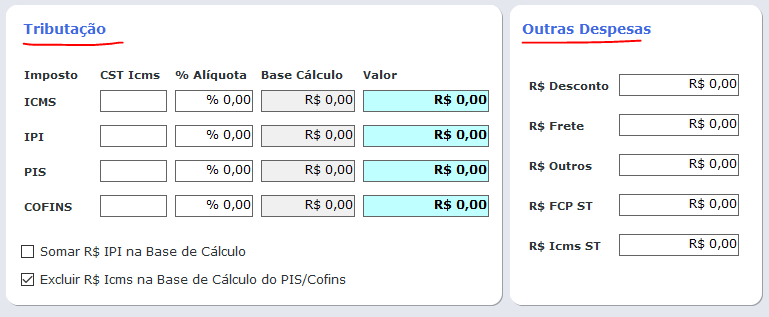
Caso seja necessário, há a possibilidade de informar:
- Tributações: ICMS, IPI, PIS, COFINS
- Outras Despesas: Desconto, Frete, Outros, FCP ST, ICMS ST
Ao incluir as informações necessárias do produto, basta clicar em Salvar.
- Ao clicar em salvar, o sistema abre automaticamente outra janela para inclusão de outro produto, caso não seja necessário basta clicar no botão Sair
XML
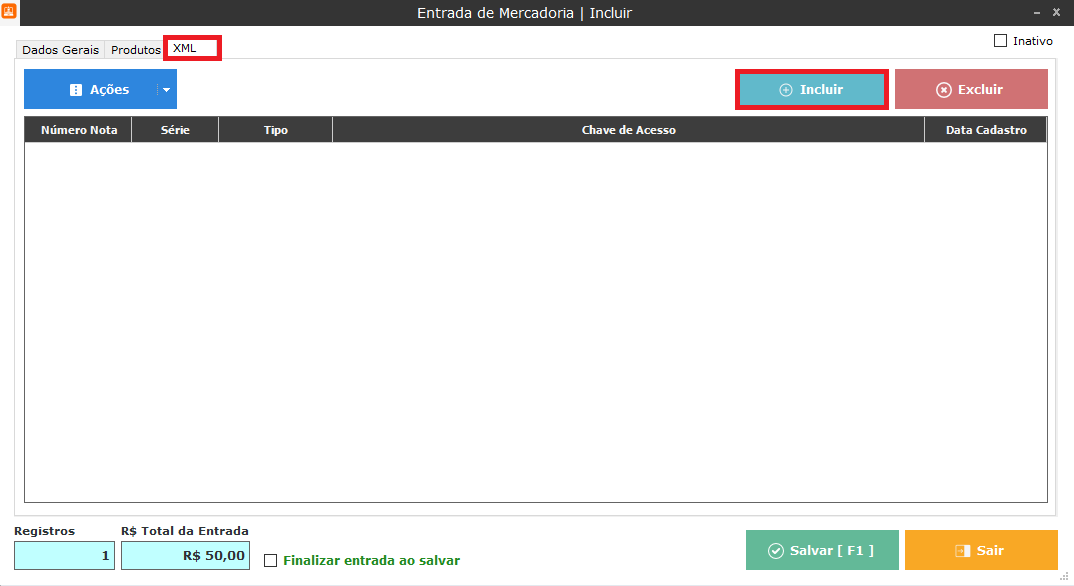
Caso a entrada seja fiscal e haja a necessidade de anexar o XML da venda, é possível anexá-lo na aba XML
-
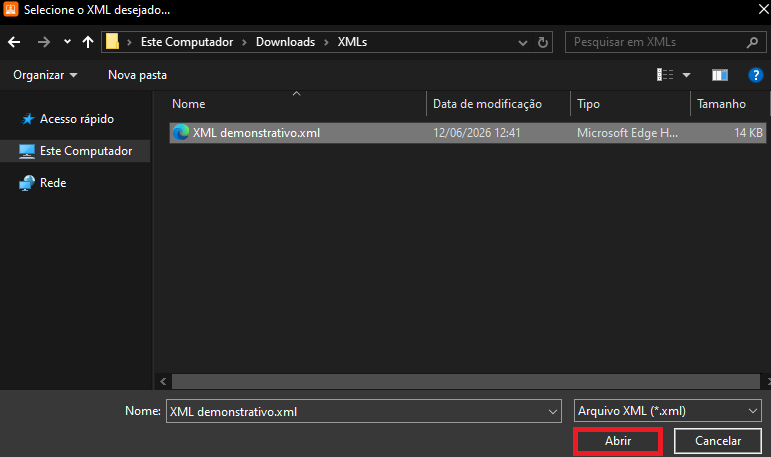
Clicando em Incluir, será exibido uma tela de seleção de arquivos
-
Após selecionar o XML correto, basta clicar em Abrir e o mesmo será exibido na listagem onde será informado:
- Número da nota
- Série
- Tipo
- Chave de Acesso
- Data de Cadastro
Salvando e Finalizando a entrada
Com todas as informações descritas acima, basta pressionar o botão Salvar, assim a Entrada ficará Em Digitação
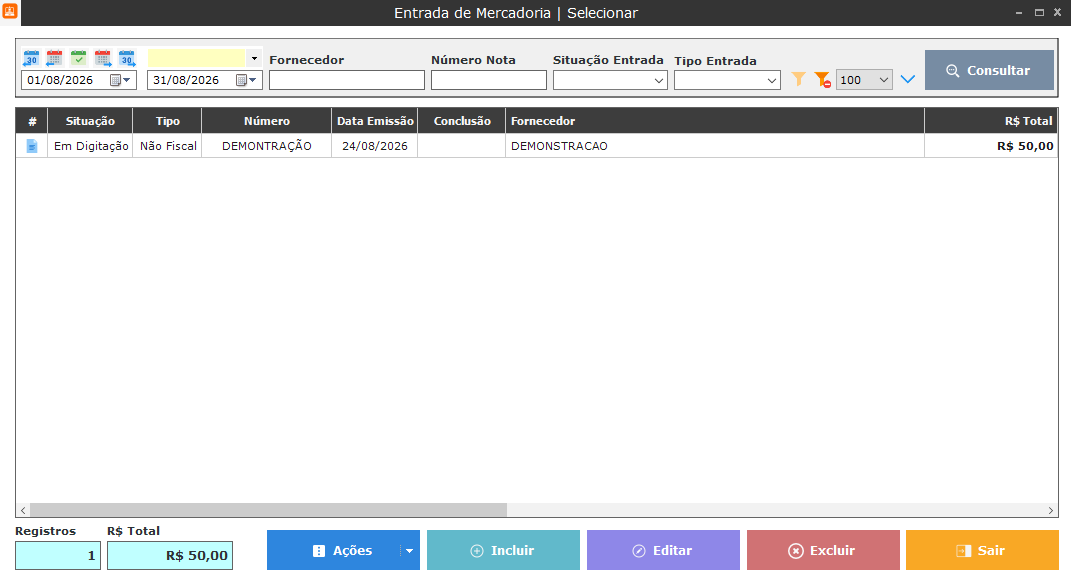
Após a confirmação dos valores e quantidades, se necessário, basta finalizar a entrada:
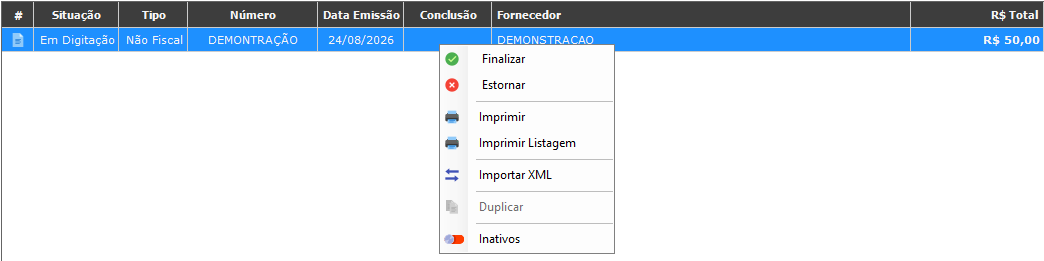
- Selecione com o botão direito a entrada em digitação e pressione a opção Finalizar
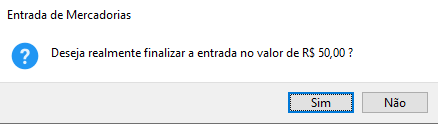
- Clique em Sim na mensagem de validação e a entrada será finalizada corretamente.
Conclusão
Após a finalização da entrada, a quantidade dos produtos destacados na entrada serão incluídos automaticamente em seus cadastros.
Caso haja dúvidas ou falhas durante a inclusão de uma Entrada de Mercadorias manual, entre em contato com nossa equipe de Suporte!