Como Resolver o erro: O Windows não pode acessar o dispositivo, caminho ou arquivo especificado.
Aprenda como resolver o erro “O Windows não pode acessar o dispositivo, caminho ou arquivo especificado” no VipERP. Passo a passo para ajustar permissões e corrigir o problema.
Introdução
O erro
“O Windows não pode acessar o dispositivo, caminho ou arquivo especificado” costuma aparecer quando você tenta abrir um programa ou arquivo, incluindo o
VipERP, e pode ser causado por:
- Permissões insuficientes.
- Bloqueio por antivírus ou Windows Defender.
- Arquivo movido, excluído ou corrompido.
- Atalho corrompido ou inválido.
- Localização inacessível.
- Arquivo bloqueado pelo próprio Windows.
Neste guia, você aprenderá o
passo a passo para resolver o erro no Windows, ajustando as permissões de segurança e garantindo o funcionamento correto do sistema.
Como Resolver?
Para Resolver este tipo de erro, será necessário alterar as permissões de segurança dos arquivos. Aqui o passo a passo :
Procedimento para Conceder Permissões aos arquivos VipERP
Passo 1 — Alterar o proprietário da pasta
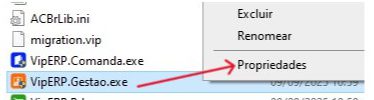
- Clique com o botão direito no arquivo executável do VipERP.
- Vá em Propriedades.
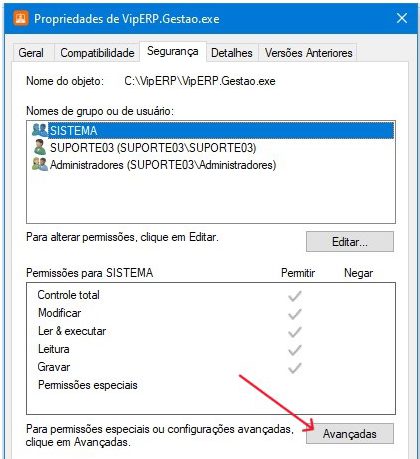
- Acesse a aba Segurança > clique em Avançadas.
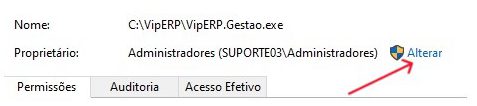
- Em Proprietário, clique em Alterar.
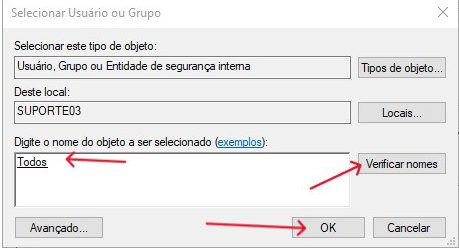
- Digite
Todos no campo de nome.
- Clique em Verificar nomes, selecione Todos e confirme com OK.
- ✅ Se deu certo, a palavra “Todos” aparecerá sublinhada.
- Clique em OK para salvar e fechar as guias.
Passo 2 — Conceder permissões de controle total
- Clique novamente com o botão direito > Propriedades > Segurança.
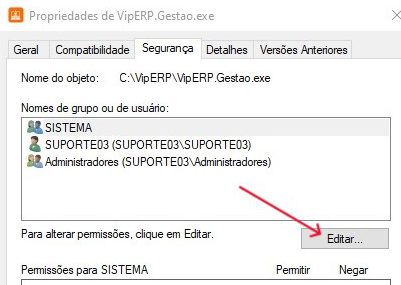
- Clique em Editar.
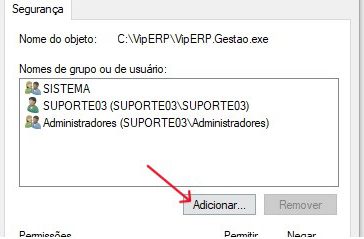
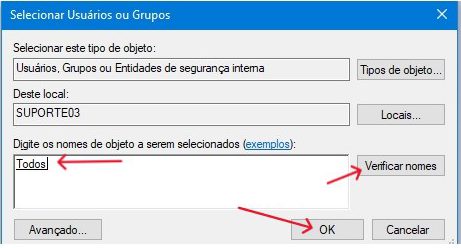
- Digite
Todos no campo de nome e clique em Verificar nomes.
- Selecione Todos e confirme com OK.
- Obs: Para se certificar que deu certo o nome Todos deve ficar sublinhado. Assim como no passo anterior
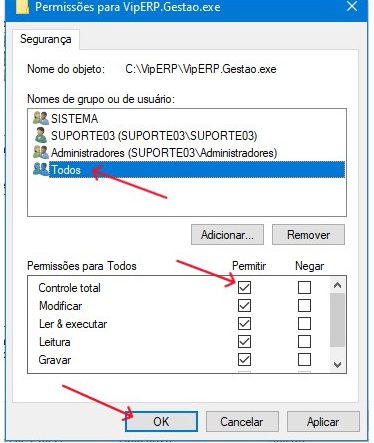
- Com o usuário “Todos” selecionado, marque a opção Controle Total.
- Clique em OK para salvar.
Passo 3 — Finalizar e testar
- Pressione F5 para atualizar a pasta.
- Tente abrir novamente o arquivo ou sistema VipERP.
- O erro deve ser corrigido.
Considerações finais
Seguindo esses passos, você garante que o
Windows não bloqueie a execução do VipERP ou de outros aplicativos.
Se mesmo após a configuração o erro continuar, pode ser que o problema esteja relacionado a:
- Antivírus bloqueando o programa.
- Arquivo realmente corrompido ou removido.
- Caminho do atalho inválido.
Nesse caso, recomenda-se revisar o ambiente ou acionar a equipe de atendimento.
👉 Acompanhe também nosso
canal no YouTube e conheça mais sobre as funcionalidades do VipERP.
Qualquer dúvida, entre em contato com a nossa equipe de atendimento.
Visite nosso canal no Youtube e conheça sobre o nosso sistema VipERP clicando aqui.
FAQ — Perguntas Frequentes
1. O que significa “O Windows não pode acessar o dispositivo, caminho ou arquivo especificado”?
Esse erro indica que o Windows bloqueou o acesso a um arquivo ou aplicativo por questões de permissão, segurança ou integridade do arquivo.
2. Esse erro pode ser causado por antivírus?
Sim. Antivírus ou o próprio Windows Defender podem bloquear a execução do
VipERP ou outros programas.
3. Posso aplicar esse procedimento em outros arquivos além do VipERP?
Sim. O processo de alteração de permissões serve para qualquer arquivo ou pasta do Windows.
4. É seguro conceder “Controle Total” para o usuário “Todos”?
Sim, desde que seja em pastas confiáveis como as do VipERP. Evite aplicar em diretórios sensíveis do sistema.
5. E se mesmo com as permissões ajustadas o erro persistir?
Verifique se o arquivo não foi corrompido ou removido, reinstale o VipERP ou entre em contato com o suporte.
