Para garantir a segurança da sua conexão no Windows 7, é essencial habilitar o TLS 1.2. Antes de prosseguir, certifique-se de que o seu sistema já tenha a atualização
KB3140245. Caso contrário, você pode baixá-la diretamente do
catálogo da Microsoft.
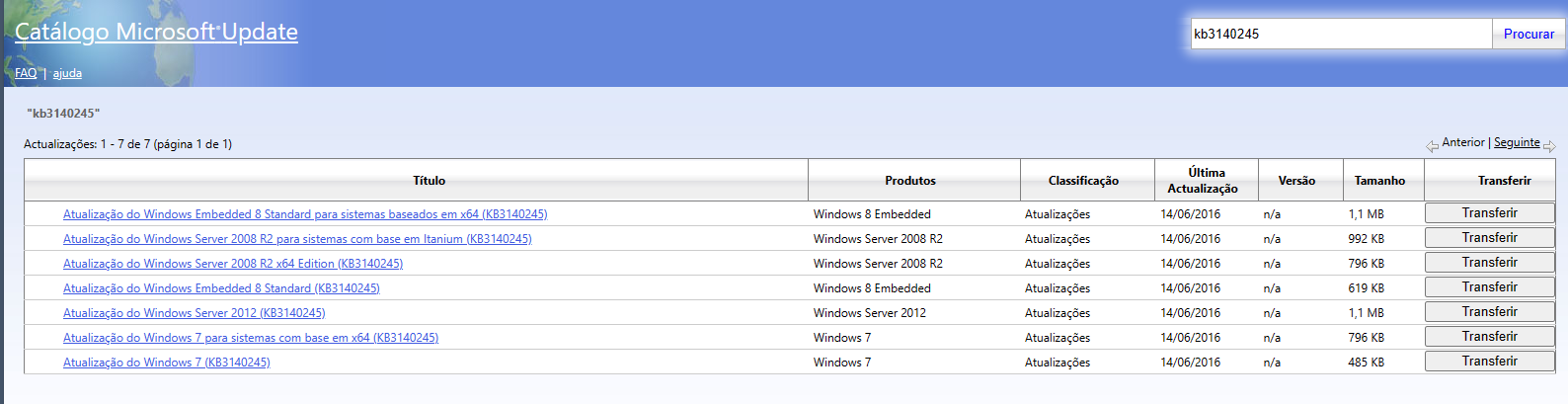
Após a instalação da atualização, é necessário também ativar o protocolo HTTP nos registros do Windows. Acompanhe os passos a seguir para realizar essa configuração de forma adequada.
Ativando o Protocolo HTTP nos Registros do Windows
Pressione as teclas
Win + R para abrir a caixa de diálogo "
Executar".
Digite "
Regedit" e pressione Enter para abrir o Editor de Registros do Windows.
Configuração para Sistemas de 32 bits
Navegue até a seguinte pasta:
HKEY_LOCAL_MACHINE\SOFTWARE\Microsoft\Windows\CurrentVersion\InternetSettings\WinHttp
Configuração para Sistemas de 64 bits
Para sistemas de
64 bits, siga o caminho:
HKEY_LOCAL_MACHINE\SOFTWARE\Wow6432Node\Microsoft\Windows\CurrentVersion\Internet Settings\WinHttp
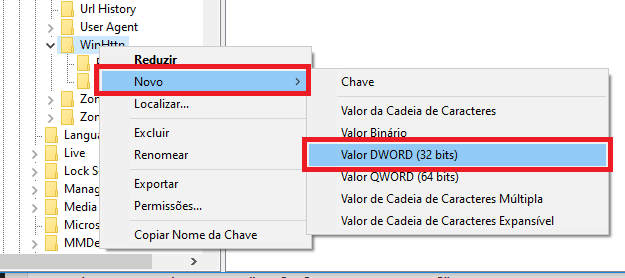
Com a pasta "
WinHttp" selecionada, clique com o botão direito, escolha "
Novo" e selecione a opção
DWORD (
32-bit) ou
QWORD (
64-bit), dependendo do seu sistema operacional.
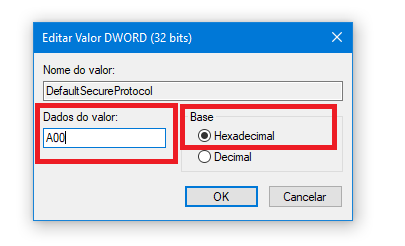
Nomeie o novo registro como "
DefaultSecureProtocol".
Clique com o botão direito no registro "
DefaultSecureProtocol" e selecione "
Modificar". Na janela de edição, defina o valor como "
A00" e verifique se a base está configurada como '
Hexadecimal'. Em seguida, clique em
OK.
Habilitando o TLS 1.2
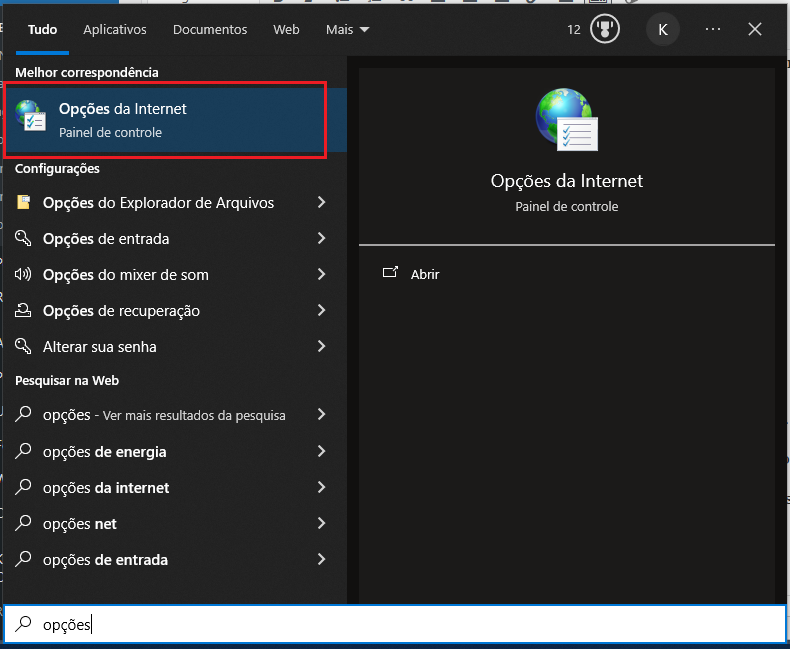
Abra o menu Iniciar e digite "
Opções de Internet", em seguida, pressione Enter.
Na janela que se abre, vá até a aba "
Avançadas".
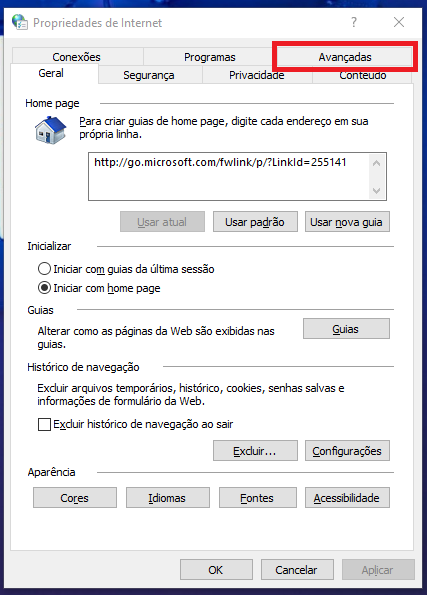
Role a lista de configurações até encontrar a seção de segurança.
Marque as seguintes opções:
- Usar SSL 3.0
- Usar TLS 1.0
- Usar TLS 1.2
- Se as opções "Usar TLS 1.1" e "Usar SSL 2.0" estiverem marcadas, desmarque-as.
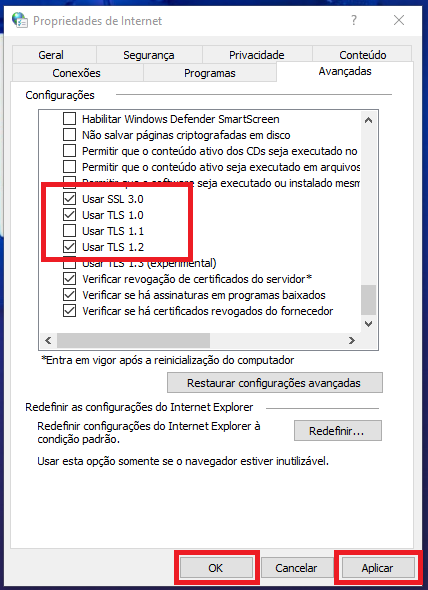
Clique em "
Aplicar" e depois em "
OK". Para que as alterações tenham efeito, reinicie o computador.
Após a reinicialização, é importante verificar se o seu computador possui os registros necessários para a habilitação do TLS 1.2.
Verificando os Registros para Habilitar o TLS 1.2
Novamente, abra o Editor de Registros (
Regedit).
Navegue até a seguinte pasta:
HKEY_LOCAL_MACHINE\SYSTEM\CurrentControlSet\Control\SecurityProviders\SCHANNEL\Protocols
Com a pasta "
Protocols" selecionada, crie uma nova chave denominada "
TLS 1.2" clicando com o botão direito em "
Protocols", selecionando "
Novo" e, em seguida, "
Chave".
Dentro da chave "
TLS 1.2", crie outra chave chamada "
Client".
Agora, crie dois novos registros para a chave "
Client". Eles devem ser do tipo
DWORD (32 bits) ou
QWORD (64 bits) e devem ser nomeados como "
DisabledByDefault" e "
Enabled".
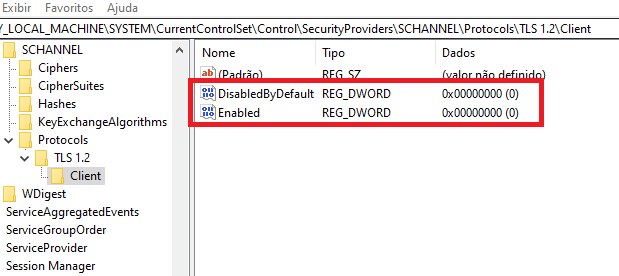
Edite o registro "
DisabledByDefault" e defina o valor como "
0", garantindo que a base seja configurada como '
Hexadecimal'. Para o registro "
Enabled", defina o valor como "
1" e base hexadecimal.
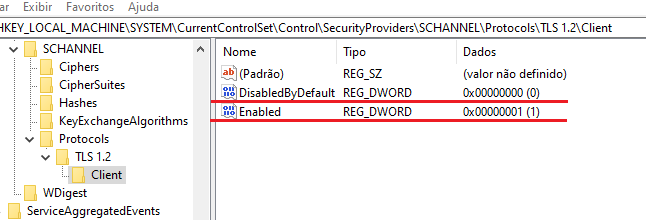
Feche o Editor de Registro e reinicie o computador para aplicar todas as alterações.
Com esses passos, você habilitou com sucesso o TLS 1.2 no Windows 7, garantindo uma conexão segura e atualizada. Certifique-se de seguir cada etapa com cuidado e reiniciar o computador para que as configurações tenham efeito. Sua conexão estará mais segura e atualizada, seguindo as melhores práticas de segurança na web.
Fonte:
Como Habilitar o TLS 1.2 no Windows 7 | Homehost