
Introdução
Este guia informativo tem como objetivo, mostrar o passo-a-passo de inclusão Via XML de uma Entrada de Mercadorias dentro do sistema VipERP.
Acessando a Funcionalidade
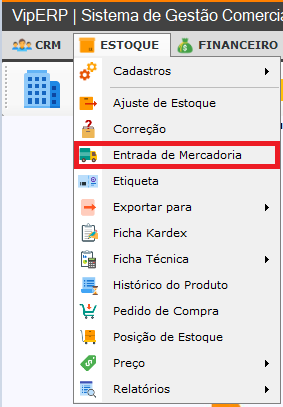
No Gestão, vá até o menu Estoque > Entrada de Mercadoria
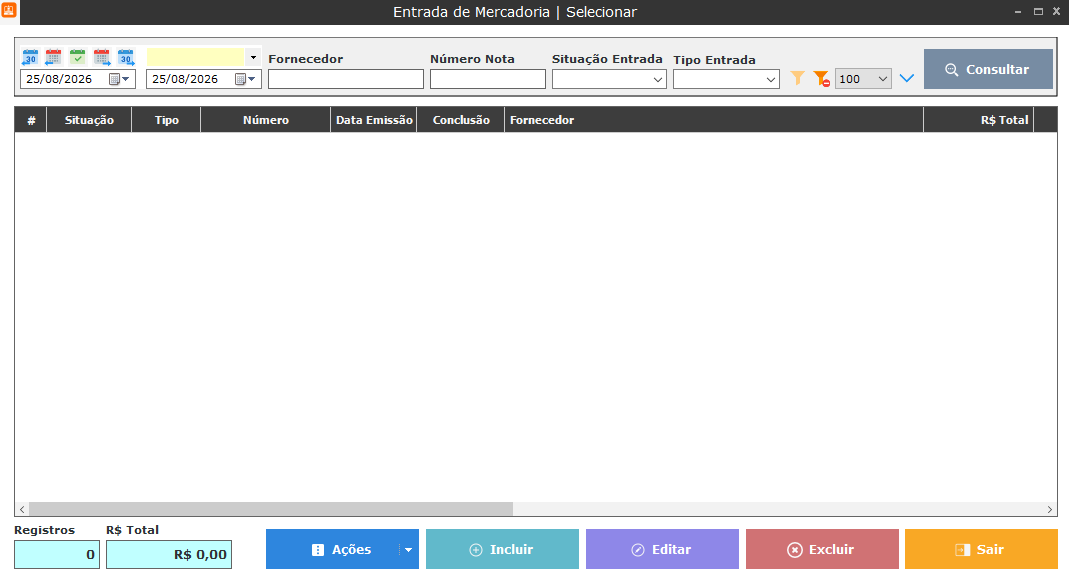
Será aberto a tela para visualização de todos os registros inclusos de entradas
Importando o XML
Nossos próximos passos para importar o XML da Nota Fiscal de compra são:
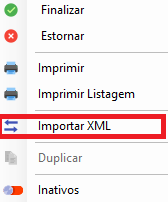
- Pressionar o botão Ações e selecionar a opção Importar XML

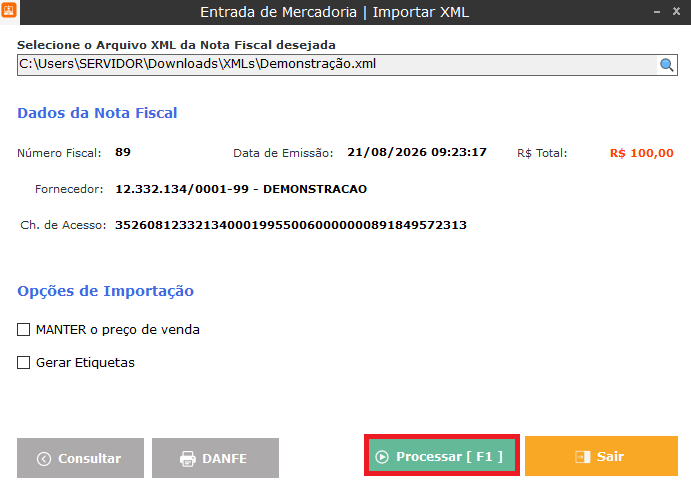
- Na tela de importação, devemos clicar sobre a lupa azul no campo Selecione o Arquivo XML, após isso, será aberto a tela de seleção do Windows onde podemos escolher o arquivo XML correspondente
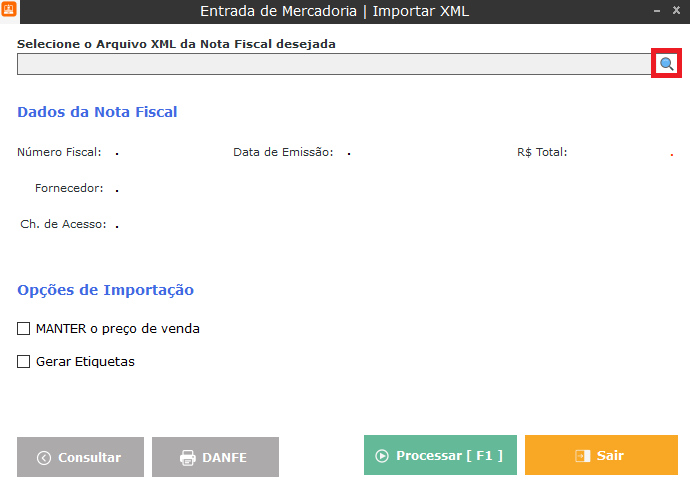
- Com o XML correto informado, podemos clicar em Processar
Incluindo ou Vinculando produtos
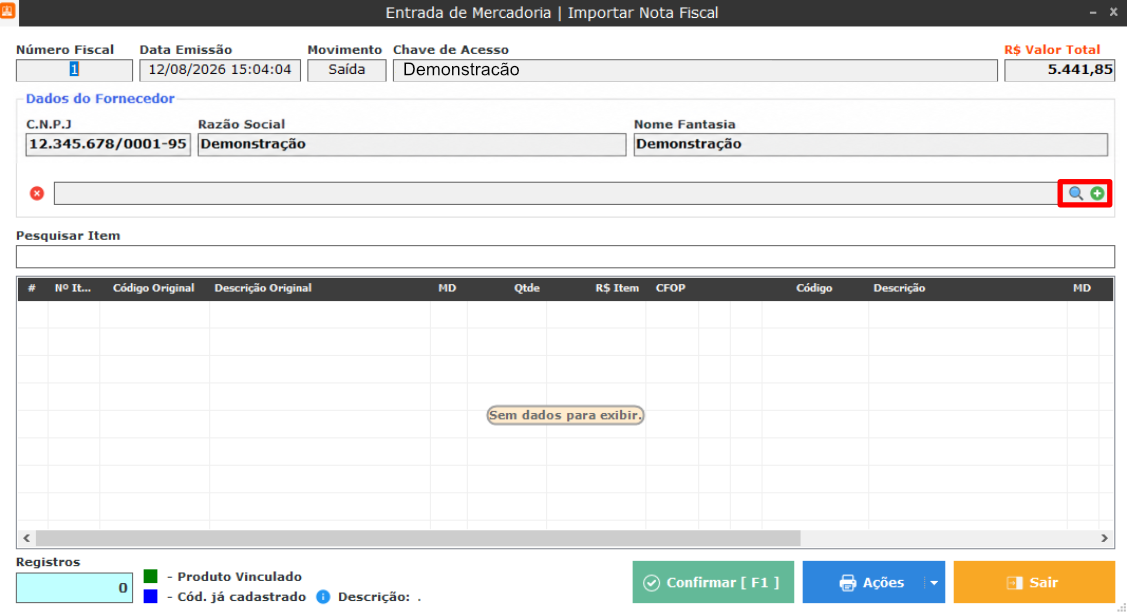
Na próxima tela, devemos selecionar o Fornecedor clicando na lupa azul, caso o Fornecedor não esteja cadastrado será necessário clicar duas vezes no circulo verde com sinal de "+" para cadastrar um novo Fornecedor
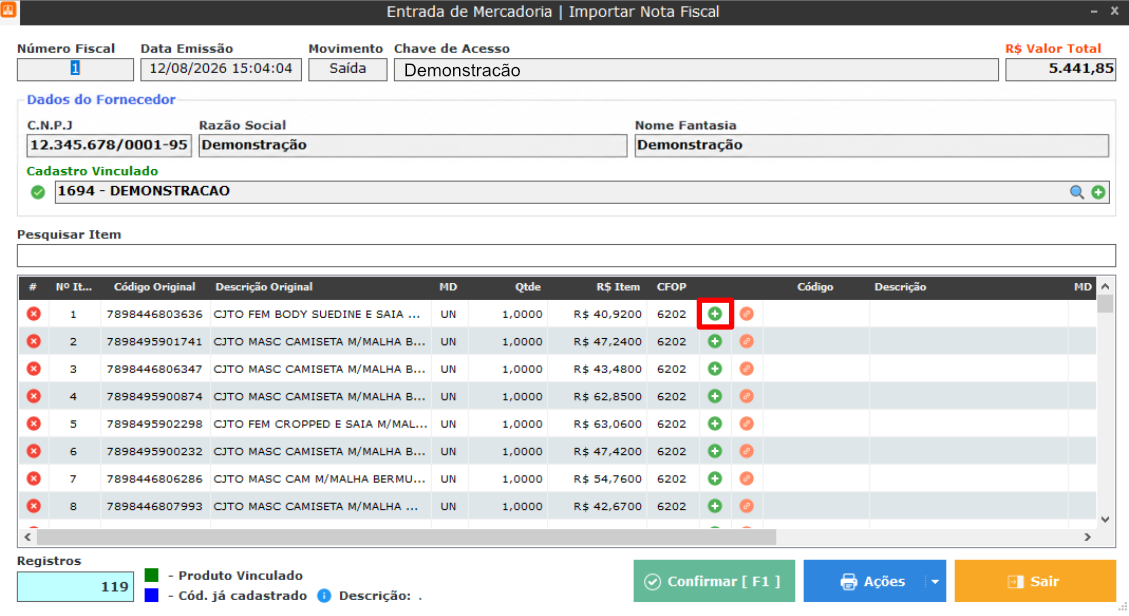
- Para incluir um novo produto que não está cadastrado, devemos pressionar duas vezes sobre o circulo verde com sinal de "+", assim o sistema exibirá a tela de cadastro de produtos
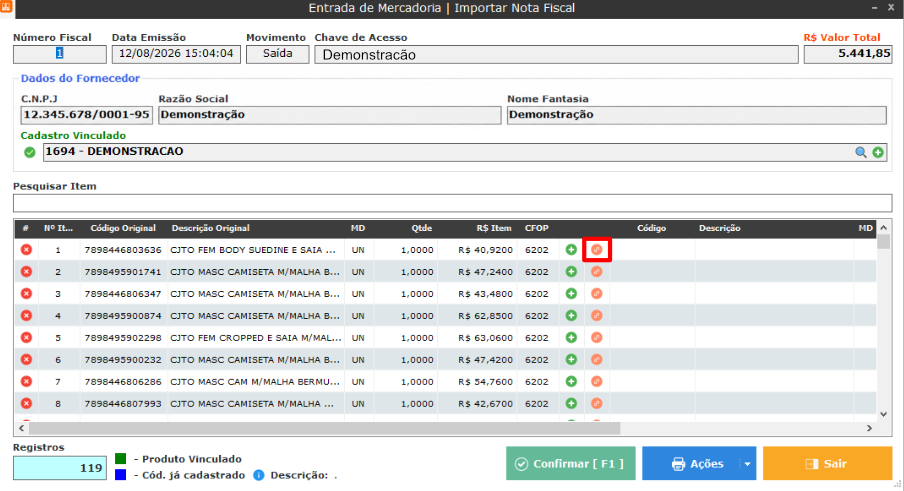
- Para vincular um produto já cadastrado ao item destacado no XML, basta pressionar duas vezes sobre o circulo laranja, assim o sistema exibirá a tela de seleção dos produtos já cadastrados
-
Com o produto incluso/vinculado, o sistema exibirá a cor do texto em verde, sinalizando que a inclusão/vinculação foi concluída com êxito. Com isso, podemos pressionar o botão Confirmar
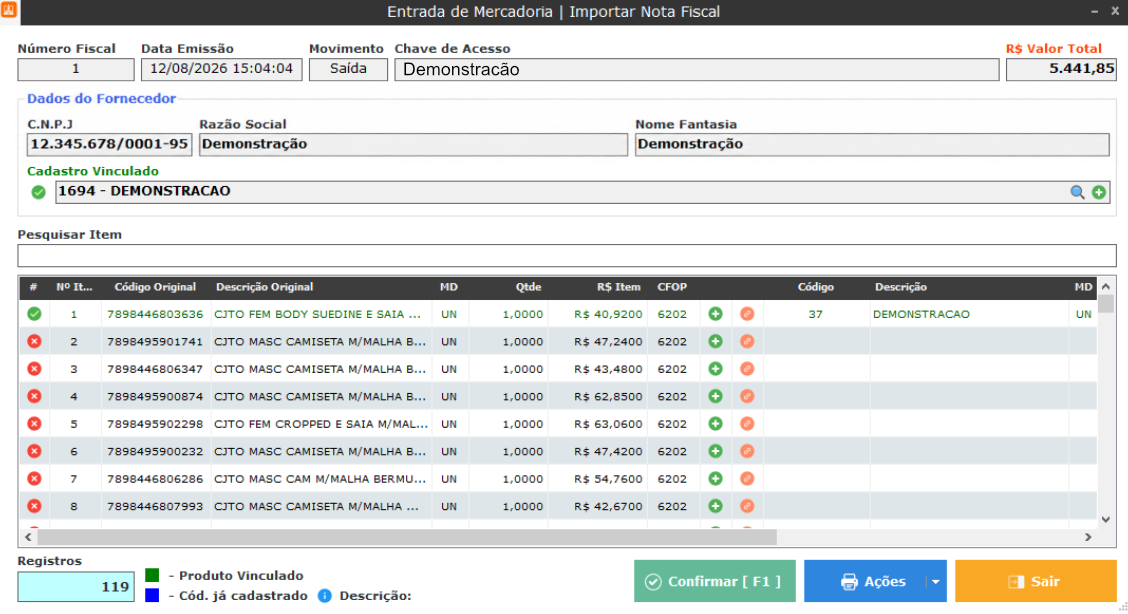
Tela de inclusão
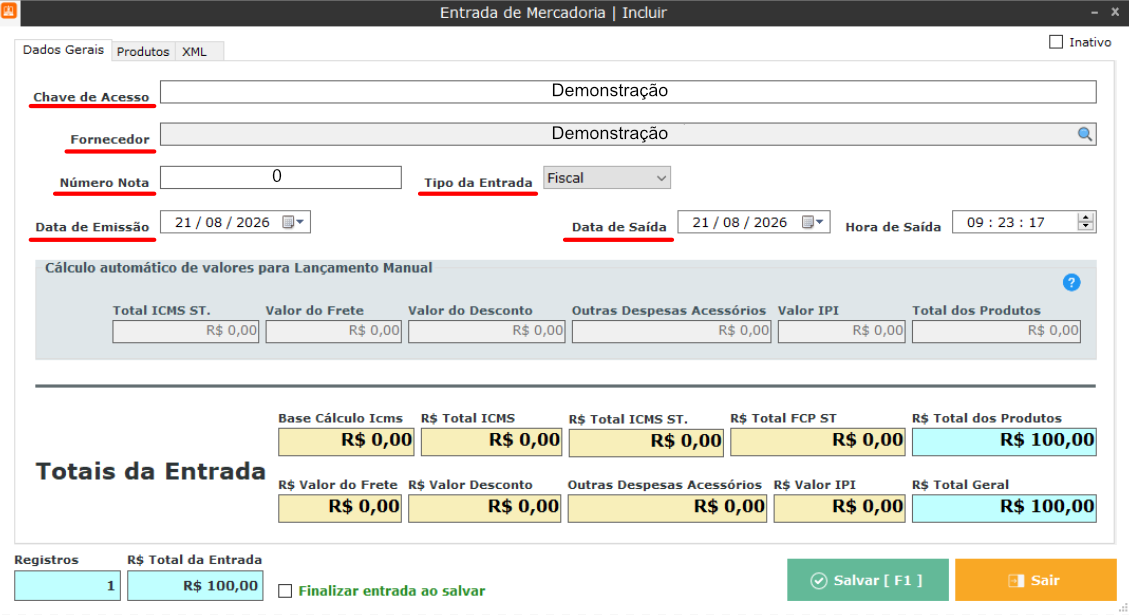
Ao clicar em Confirmar, o sistema exibirá a mesma tela de Dados Gerais, destacada no guia [Entrada de Mercadoria – Inclusão Manual], porém as seguintes informações são inclusas automaticamente podendo ser alteradas de acordo com a necessidade:
- Chave de Acesso
- Fornecedor
- Número da Nota
- Tipo de Entrada
- Data de Emissão e Saída
Seguindo para a aba Produtos, o sistema exibirá todos os produtos do XML selecionado anteriormente
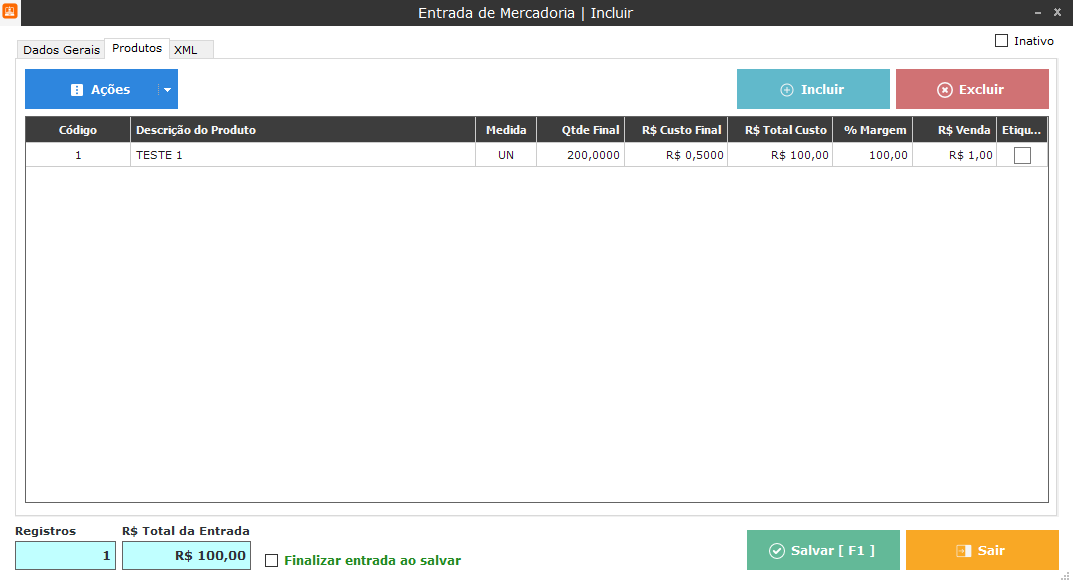
- Caso seja necessário alterar as informações ou valores é possível acessar a edição do produto dando um duplo clique sobre seu nome
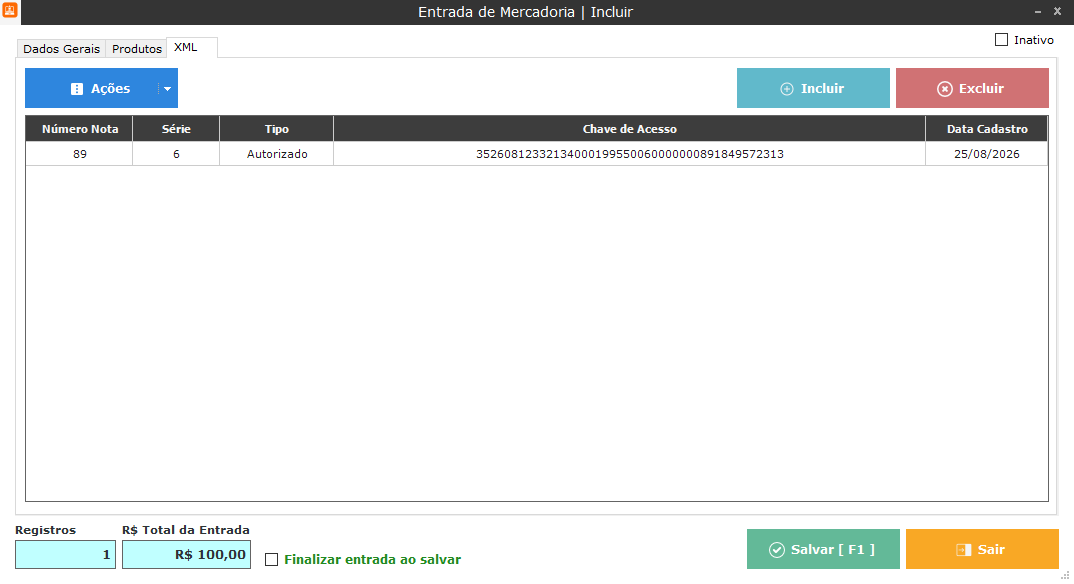
Na aba XML, o mesmo já vem destacado automaticamente devido a importação do arquivo, contudo o sistema permite a inclusão de outros arquivos XML na mesma entrada.
Finalizando a entrada
Após confirmar todas as informações, valores e quantidades da entrada, podemos clicar no botão Salvar, e após clicar em Sim na mensagem de validação, a entrada ficará Em Digitação.
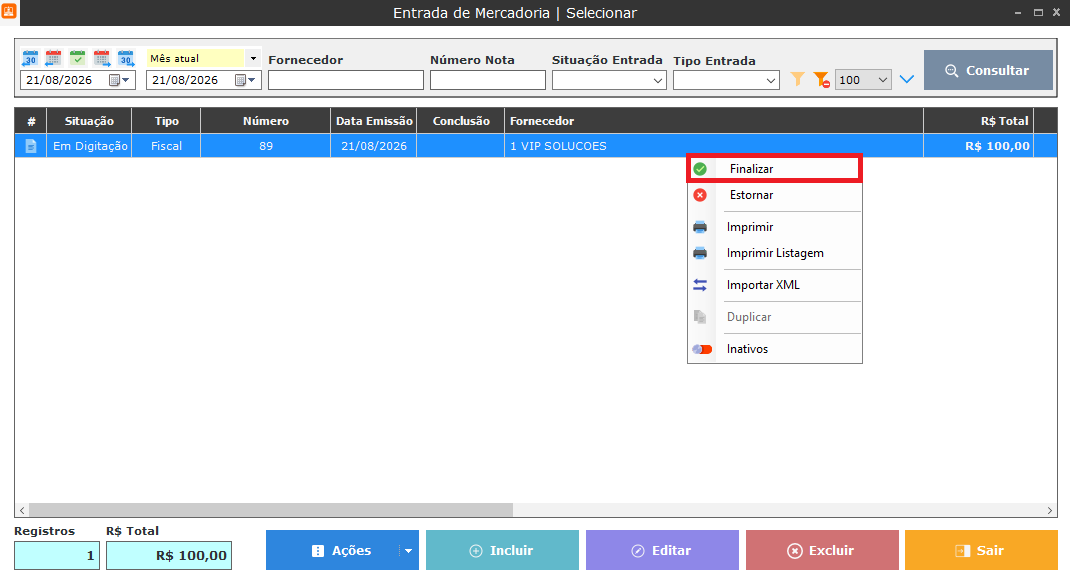
Com o registro da entrada Em Digitação, podemos selecionar a mesma com o botão direito do mouse e pressionar sobre a opção Finalizar e após confirmar a mensagem de validação a entrada será finalizada com êxito.
Conclusão
Ao finalizar a entrada, suas quantidades e valores destacados serão inclusos automaticamente no cadastro de seus respectivos produtos.
Caso haja dúvidas no processo, entre em contato com nossa equipe de Suporte para mais informações!