
Importar Dados das vendas para uma NF-e
A funcionalidade de importar dados para a NF-e permite utilizar vendas realizadas no sistema para gerar uma Nota Fiscal Eletrônica de forma prática e rápida.
Como importar Dados de uma venda para a NF-e:
Para realizar a importação de uma venda, siga os passos abaixo
- No Gestão acesse o menu Fiscal > Nota Fiscal
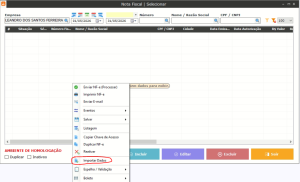
- Na tela de Nota Fiscal, clique no botão azul “Ações” e selecione a opção “Importar Dados”.
- Após isso, será necessário informar: A Natureza de Operação e O Destinatário da nota.
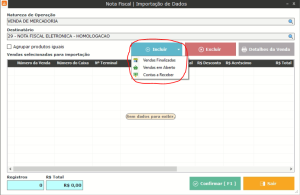
- Em seguida, clique no botão “Incluir” para localizar a venda que deseja importar.
Ao abrir a tela de importação, o sistema disponibilizará algumas opções de origem das vendas
Tipos de vendas disponíveis para importação:
- Vendas Finalizadas: vendas pertencentes a caixas já encerrados;
- Vendas em Aberto: vendas realizadas no caixa que ainda está aberto;
- Contas a Receber: contas de clientes enviadas para o Gestão após o encerramento do caixa.
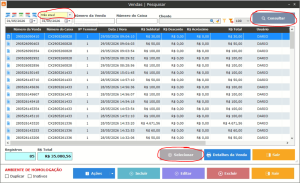
Ao ser direcionado para a tela de consulta das vendas, siga os passos abaixo. (Tanto para Vendas em Aberto quanto para Vendas Finalizadas):
Selecionando a venda para importação:
- Informe a data da venda;
- Clique no botão “Consultar”;
- Selecione a venda desejada.
Vendas Finalizadas:
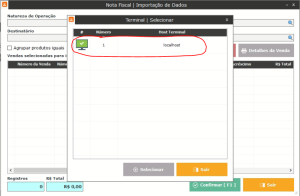
Vendas em aberto: Ao utilizar a opção “Vendas em Aberto”, será necessário selecionar também o terminal em que a venda foi realizada antes de ir para a tela de consulta das vendas.
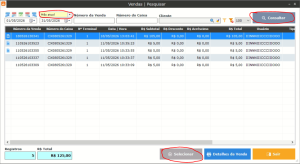
Após localizar a venda, ela será informada na tela de Importação de Dados, após isso clique em “Confirmar” para realizar a importação.
Importando Contas a Receber:
- Ao utilizar a opção “Contas a Receber”, será necessário localizar e selecionar o cliente desejado.
- Após selecionar uma das parcelas da conta, e o sistema realizará a importação da venda completa vinculada àquele lançamento.
- Em seguida clique em “Selecionar” para realizar a importação da conta.
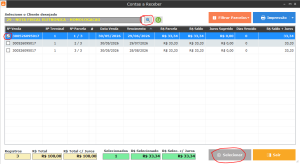
Observação: Será necessário realizar o recebimento dessa conta em Contas a Receber, após o pagamento da NF-e ser realizado
Conferência e envio da NF-e:
Na tela de importação de dados, após importar a venda, clique em confirmar
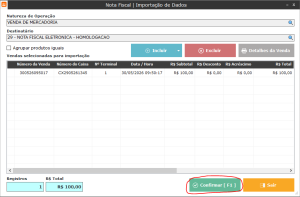
O sistema redirecionará para a tela da NF-e, onde será possível conferir as informações da nota, e realizar alterações caso necessário.
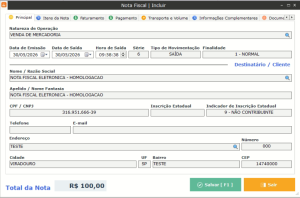
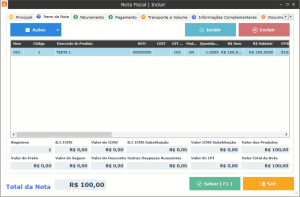
Depois da conferência:
- Clique em “Salvar” para que a NF-e fique com o status “Em Digitação” (A nota poderá ser editada posteriormente, caso necessário);
- Quando todas as informações estiverem corretas, clique com o botão direito sobre a NF-e;
- Em seguida, selecione a opção “Enviar NF-e (Processar)”.
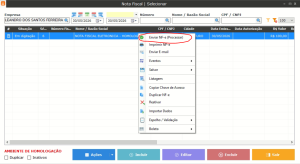
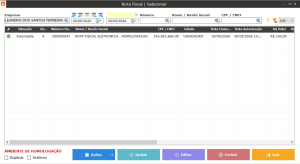
Observação: Antes de realizar o envio da NF-e, recomendamos conferir atentamente os produtos, valores, destinatário e as demais informações fiscais da nota.
Caso apresente alguma mensagem de erro ou tenha dúvidas durante o processo, entre em contato com nossa equipe de suporte.
Mais Guias além de Importar Dados NF-e
Rejeição 321: NF-e de devolução não possui documento fiscal referenciado
Rejeição 481: Código Regime Tributário do emitente diverge do cadastro na SEFAZ
Última Edição: 30/05/2026
Total de: 0 Votos:
0
0